


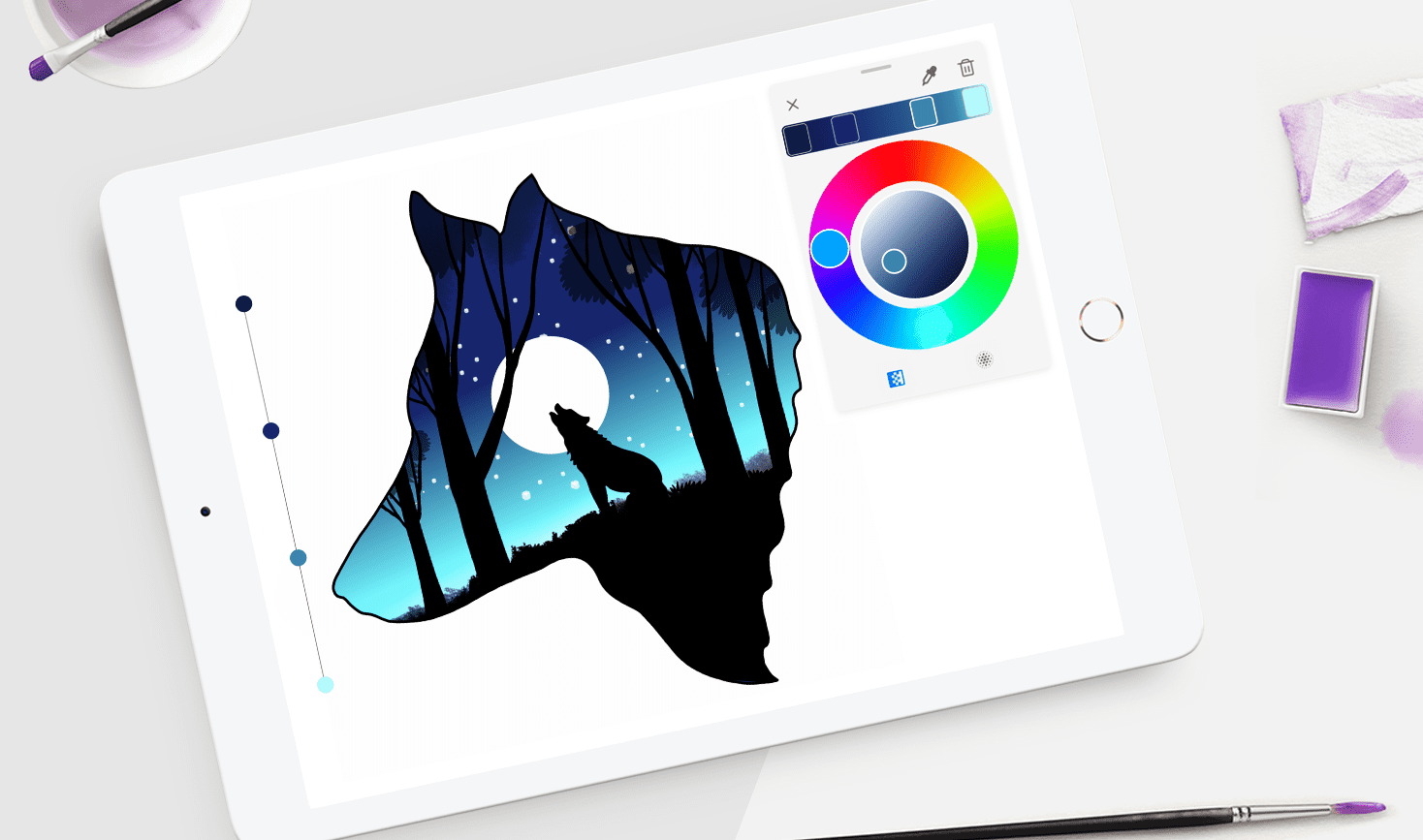
¿Cómo crear un degradado en Drawing Desk?
Puedes crear un degradado en Drawing Desk utilizando la Herramienta de Relleno con Degradado dentro del Bote de Relleno. Esta herramienta te permite crear degradados personalizados usando una rueda de color, puntos de color ajustables y estilos de degradado lineal o radial.
¿Qué es la herramienta de degradado en Drawing Desk?
La herramienta de degradado te permite aplicar transiciones suaves entre varios colores en lugar de usar un solo color sólido. Es ideal para:
-
Fondos dinámicos
-
Efectos de luz
-
Sombras y profundidad
-
Ilustraciones con más detalle
Es perfecta para artistas que disfrutan experimentar con el color.
Cómo empezar a usar la herramienta de degradado
Sigue estos pasos para comenzar:
-
Toca el Bote de Relleno en el menú de pinceles de la izquierda
-
Selecciona la opción Colores degradados
Esto abrirá la ventana de la rueda de color, donde podrás crear tus propios degradados.
Ajustar los puntos de color del degradado
La barra de degradado en la parte superior te permite controlar cómo se mezclan los colores.
-
Los puntos inicial y final están fijados
-
Puedes añadir hasta dos puntos adicionales
-
En total, puedes trabajar con cuatro puntos de color
Para crear un punto de color:
-
Toca cualquier parte de la barra de degradado
-
Arrastra el punto para cambiar su posición
Para eliminar un punto de color:
-
Mantén presionado el punto
-
Toca el icono rojo de eliminar
Nota: Los puntos inicial y final no se pueden eliminar.
Elegir los colores del degradado
Para ajustar los colores:
-
Selecciona un punto de color en la barra
-
Usa la rueda de color y el espectro para modificar el color
Cuando tengas listos tus colores, elige el tipo de degradado:
-
Lineal – aplica el degradado en línea recta
-
Radial – aplica el degradado de forma circular desde un punto central
También puedes reutilizar degradados creados anteriormente desde la sección Preajustes.
Cómo aplicar un degradado en tu dibujo
Una vez definido el degradado:
-
Toca y arrastra sobre el lienzo
-
Usa la línea guía para ajustar la posición de los colores
-
Levanta el lápiz o el dedo para aplicar el degradado
Esto te permite controlar fácilmente cómo se distribuyen los colores en tu dibujo.
¿Para qué sirven los degradados?
Los degradados son ideales para:
-
Crear fondos llamativos
-
Añadir efectos de iluminación suaves
-
Dar profundidad a tus dibujos
-
Mejorar el acabado visual de ilustraciones
Con la herramienta de degradado, las posibilidades creativas son infinitas.
Preguntas frecuentes
¿Qué es un color degradado?
Un color degradado combina dos o más colores de forma progresiva, creando una transición suave entre ellos.
¿Puedo guardar los degradados que creo?
Sí. Todos los degradados personalizados se guardan automáticamente en la sección de Preajustes.
¿Qué tipos de degradado están disponibles?
Drawing Desk ofrece degradados lineales y radiales.
¿La herramienta de degradado está disponible para todos los usuarios?
Sí, está disponible dentro del Bote de Relleno al crear un dibujo.


