


Herramientas de dibujo
Un buen conjunto de herramientas de dibujo y pinceles es imprescindible si planeas crear tu mejor arte.
Drawing Desk te trae un conjunto completo de pinceles y herramientas de dibujo, ¡para que tengas todos los ingredientes adecuados para crear tu obra maestra!
Ahora veamos más de cerca algunos de nuestros pinceles y herramientas de dibujo más populares, y cómo puedes comenzar a utilizarlos.
Para probar todo esto y más, descarga Drawing Desk aquí .
Cepillo de rodillo
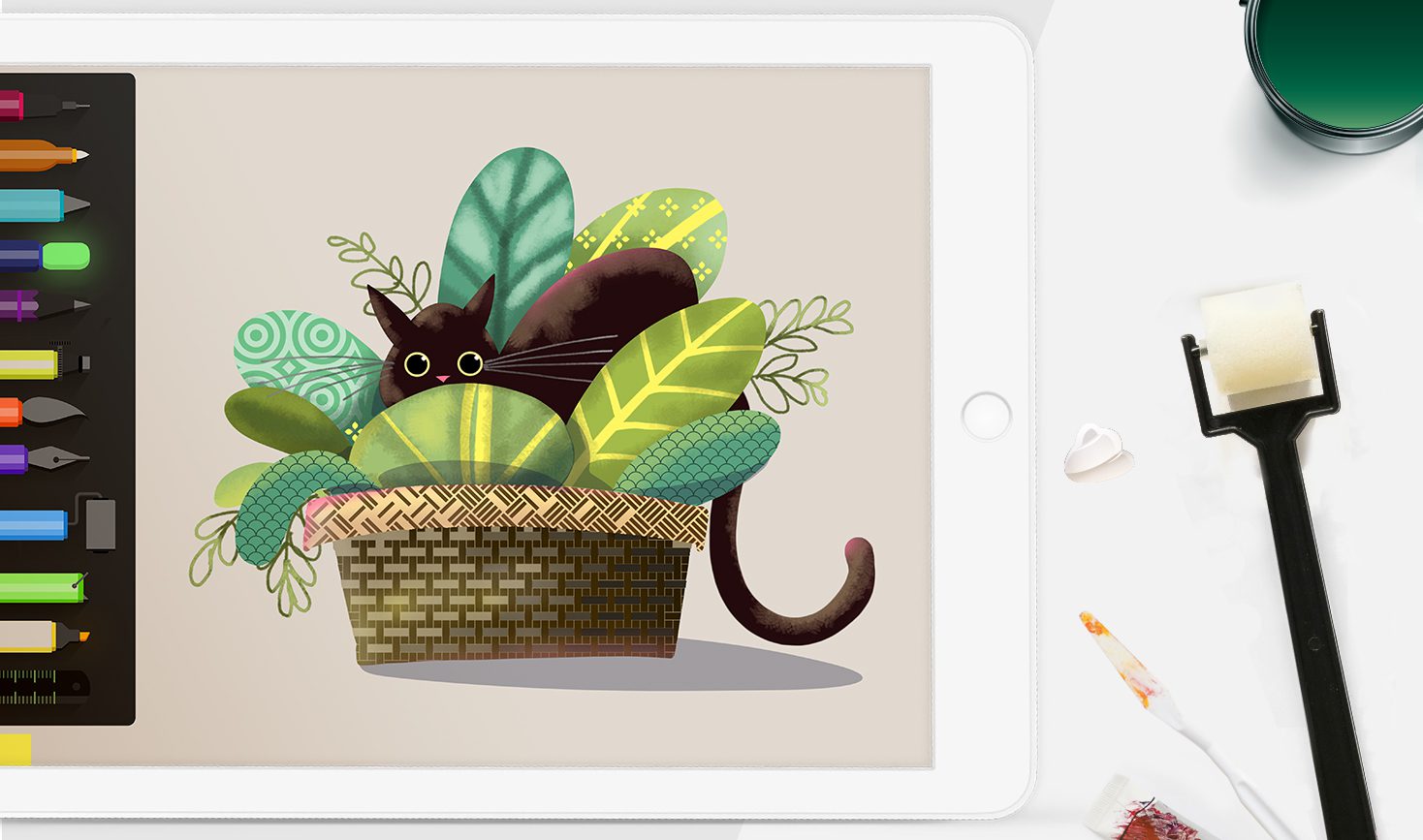
El pincel giratorio está disponible exclusivamente en Sketch Desk y es la herramienta perfecta para pintar sobre áreas más grandes de su lienzo y también para trabajar con patrones de pincel geniales y únicos.
- Escritorio de dibujo abierto
- Seleccione la herramienta Pincel giratorio del menú de pinceles de la izquierda.
- Seleccione el patrón de pincel que desea aplicar
- Toque el lienzo para comenzar a dibujar. Puede utilizar el pincel giratorio arrastrando el dedo o el lápiz óptico por el lienzo. Para cubrir un área más grande con el pincel, arrastre el dedo o el lápiz óptico por un arco más amplio en el lienzo.
Herramienta para difuminar
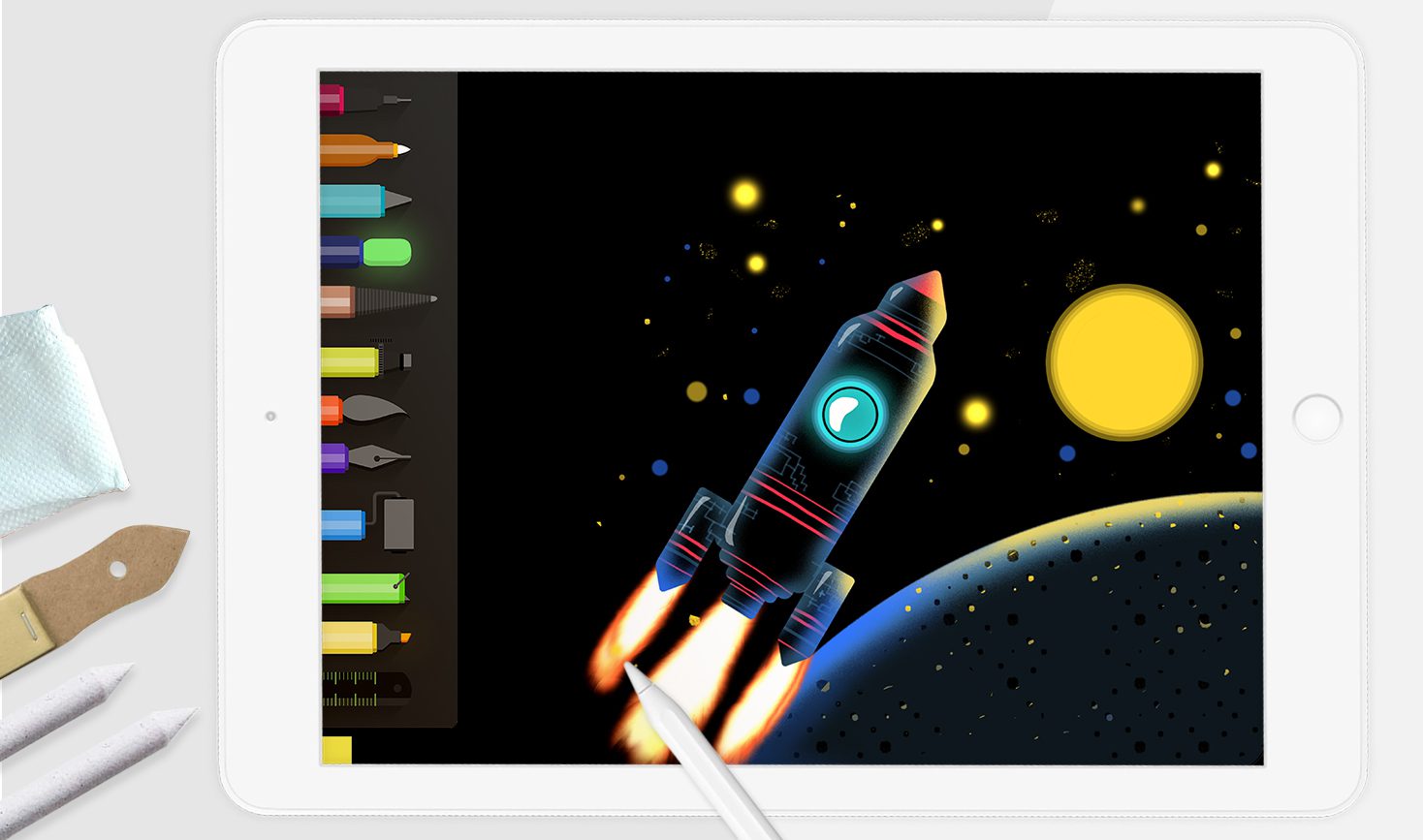
La herramienta Dedo es perfecta si te encanta mezclar colores o si buscas suavizar tus colores para crear efectos detallados.
- Escritorio de dibujo abierto
- Toca el ícono de la herramienta Dedo en el menú Pincel. Es el tercer ícono desde abajo.
- Mueva el dedo o el lápiz sobre los colores o detalles del dibujo que desea mezclar o difuminar. Siga haciéndolo hasta que obtenga el efecto deseado.
Gobernante
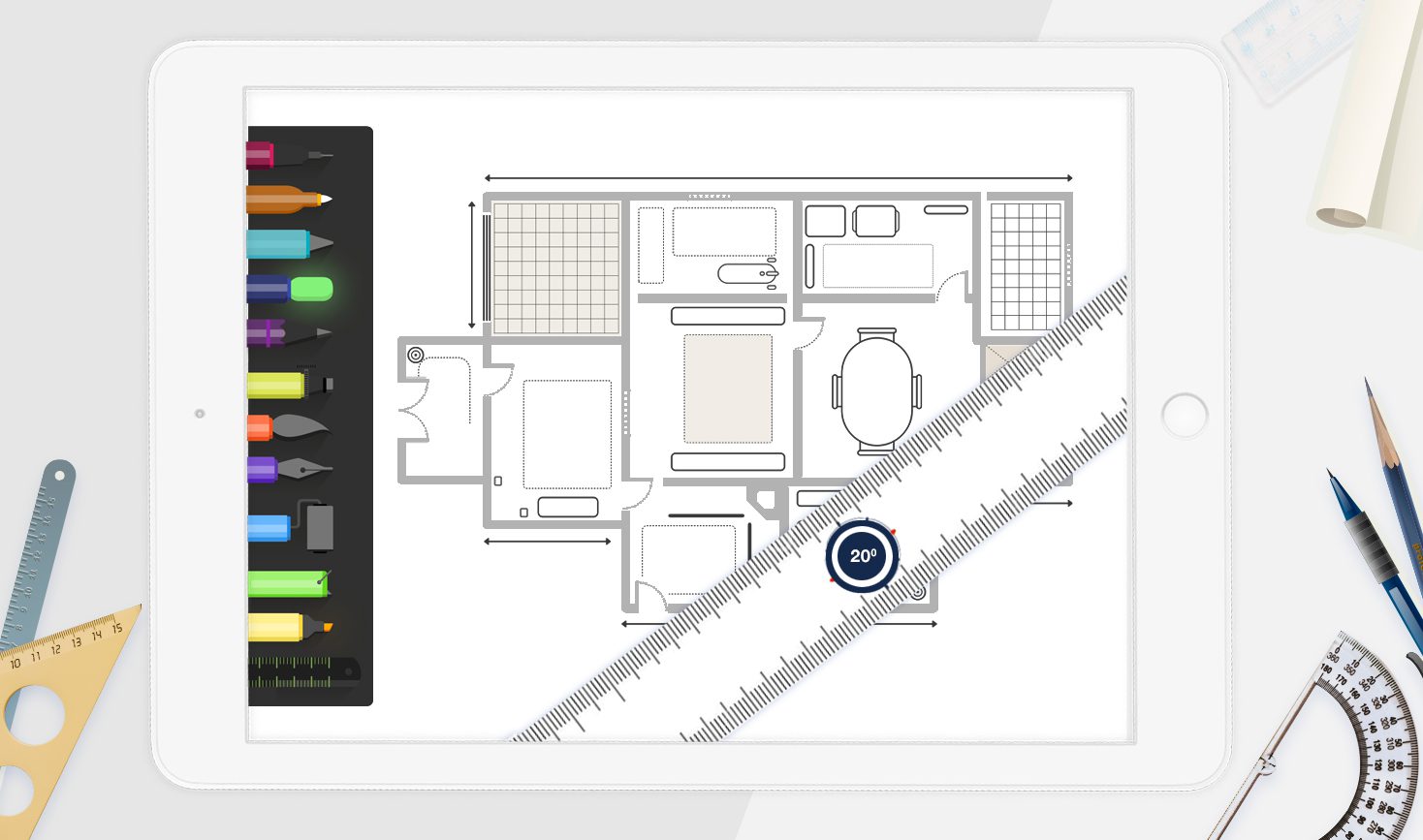
Hemos actualizado Sketch Desk para incluir una regla práctica, así que ya no tendrás que preocuparte por líneas inestables y ángulos incómodos.
- Escritorio de dibujo abierto
- Seleccione la regla en el menú de pinceles de la izquierda. Es el último icono del menú.
- Mueva y gire la regla en cualquier dirección para posicionarla en el lienzo.
- Seleccione un pincel o cualquier otra herramienta de dibujo que desee utilizar con la regla.
- Dibuje sin apretar a lo largo del borde de la regla para producir una línea recta.
- Para quitar la regla, haga clic nuevamente en el ícono de la regla.
Nota: Puedes cambiar entre distintos pinceles y herramientas al utilizar la regla.
Herramienta de corte
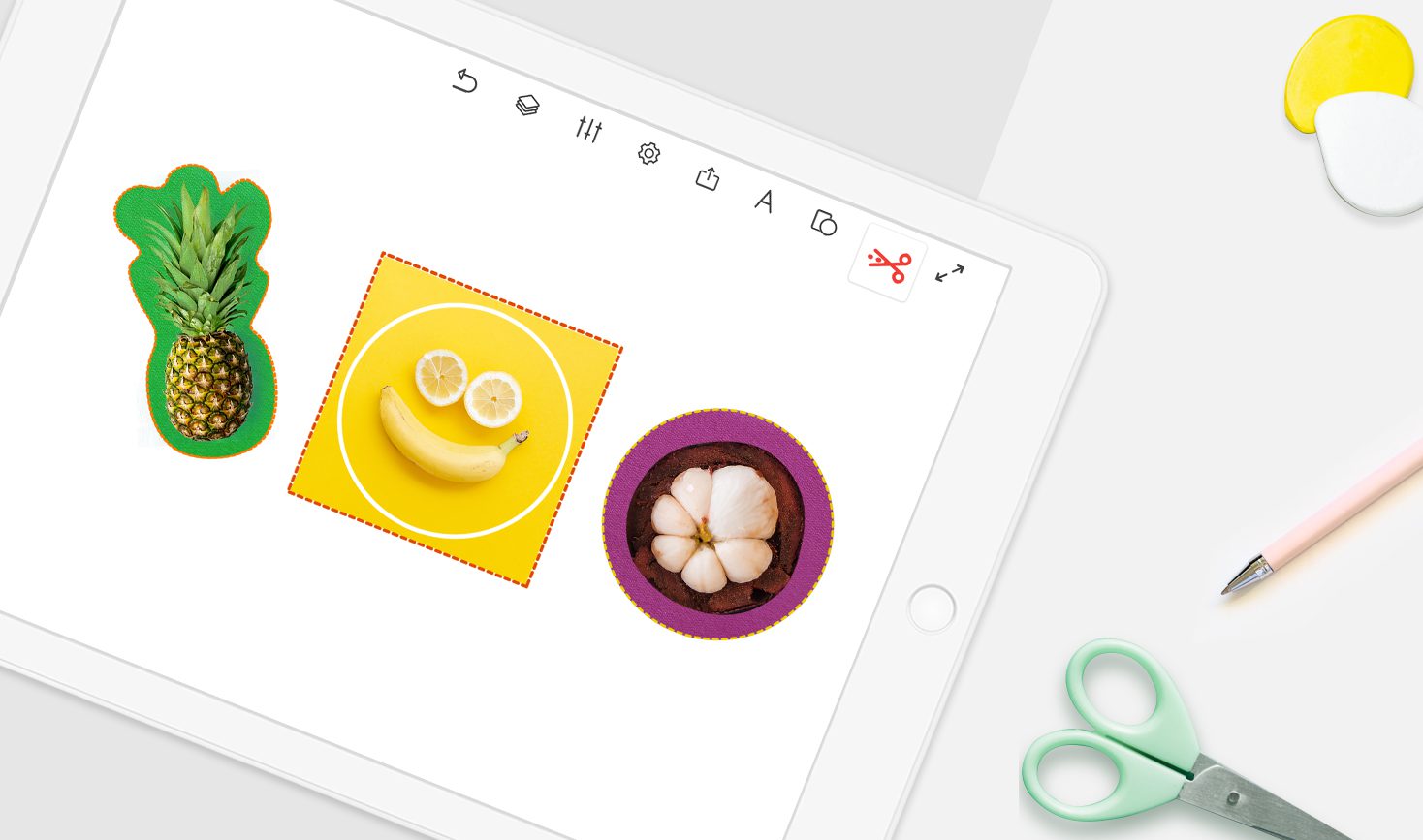
La herramienta Cortador te permite cortar, copiar y pegar cualquier parte de tu dibujo en Sketch Desk. Es útil cuando quieres crear dibujos detallados de forma fluida y eficiente.
- Escritorio de dibujo abierto
- Haga clic en el ícono de la herramienta de corte de la lista en el centro superior: es el cuarto ícono desde la izquierda.
- Dibuja un contorno alrededor del área del dibujo que deseas cortar.
- Haga clic en el icono “Copiar” en la parte inferior (el primer icono a la izquierda) para copiar el área seleccionada.
- Arrastre la sección copiada alrededor de su lienzo para posicionarla
- Toque en cualquier parte del lienzo para pegar la sección copiada.
Para cortar y reposicionar una sección de su dibujo sin copiarlo, siga los pasos 1 a 3 y 5 a 6 que se indican anteriormente.
Si desea eliminar secciones de su dibujo, seleccione la sección que desea eliminar con la herramienta Cortador y haga clic en el ícono Eliminar (papelera) en la parte inferior.
Pinceles 3D
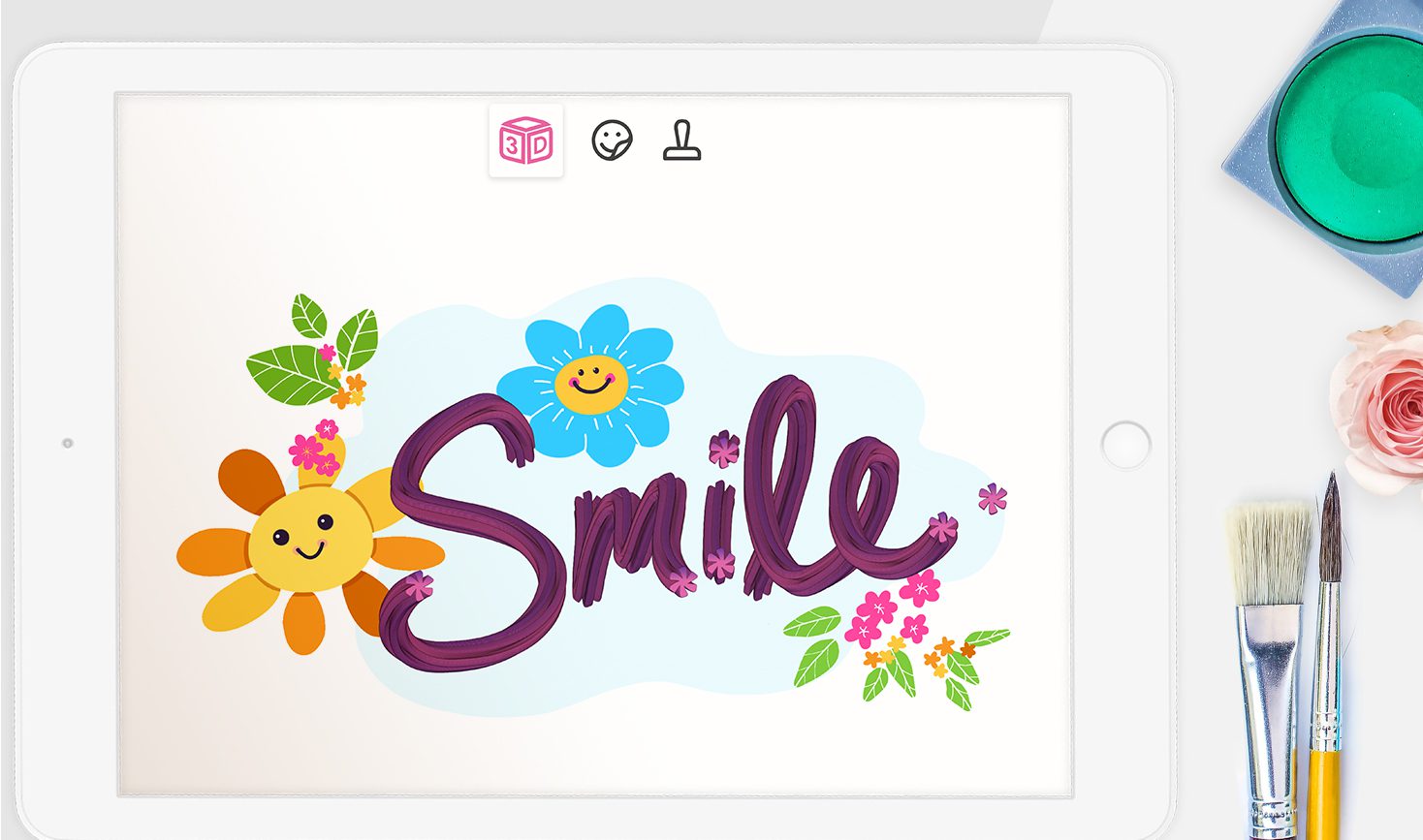
¡Doodle Desk te ofrece un fantástico conjunto de pinceles 3D únicos en cinco temas para darle a tu arte un toque extra!
- Escritorio Doodle abierto
- Haga clic en el icono 3D en la parte superior
- Seleccione un tema
- Desplácese por las opciones de pincel 3D disponibles y toque para seleccionar la que desee.
- Empieza a dibujar en tu lienzo
Pinceles vivos
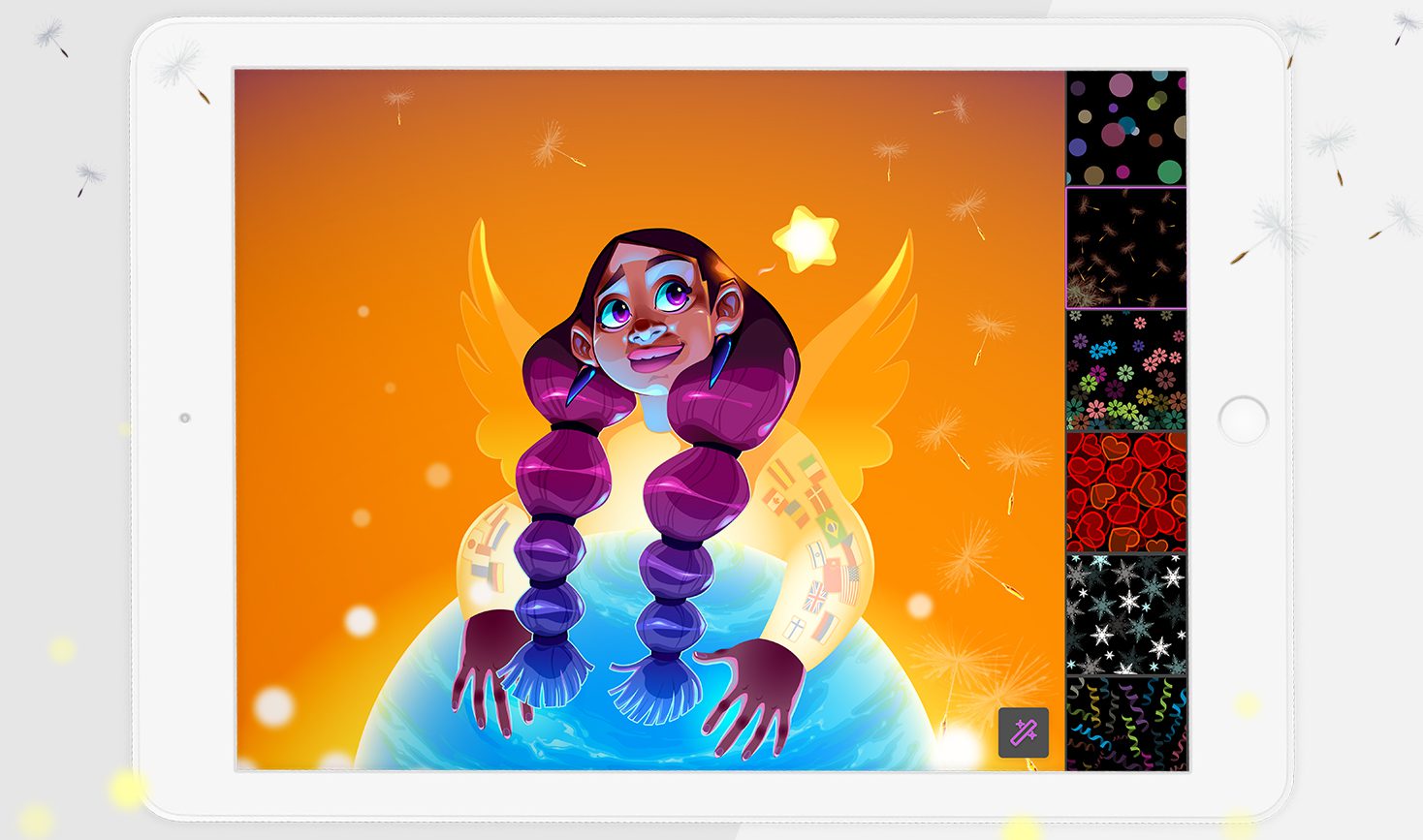
Disponible exclusivamente en Photo Desk, nuestra colección de pinceles vivos te ayudará a darle vida a tus fotos favoritas.
- Escritorio de fotografía abierto
- Haga clic en el ícono Pinceles vivos (el ícono del corazón) en la barra de herramientas del lado izquierdo
- Desplácese por la lista de patrones de Pincel vivo que aparecen en el lado derecho
- Toque para seleccionar un patrón
- Dibuja sobre el lienzo para aplicar el patrón y el efecto del Pincel interactivo.
Borrador
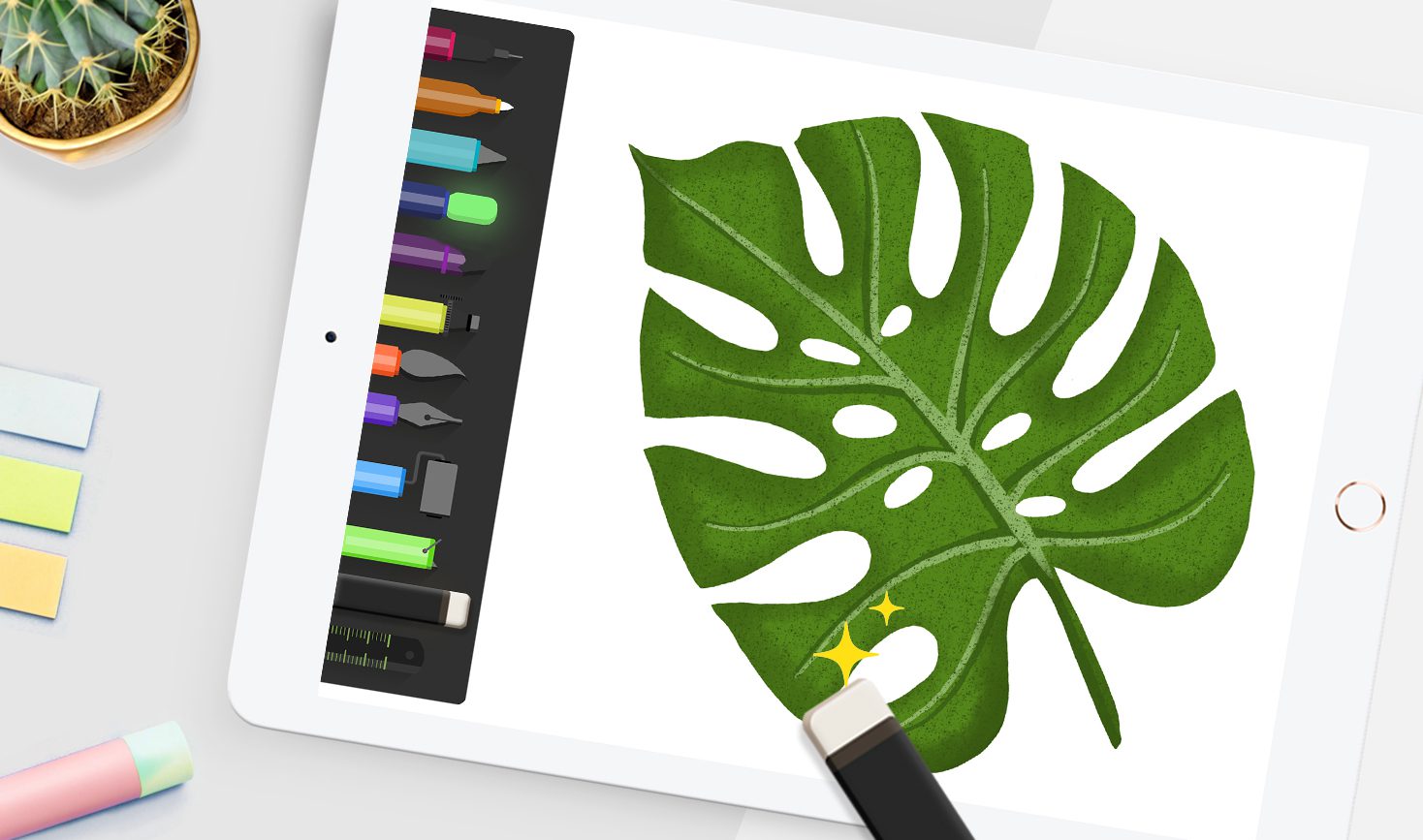
La herramienta Borrador está disponible para ayudarte a eliminar errores o incluso a crear detalles ingeniosos en tu obra de arte. Puedes encontrar el Borrador en
Sketch Desk y Doodle Desk : en la barra de herramientas del lado izquierdo, el segundo ícono desde abajo
Photo Desk : Seleccione el ícono Pincel en la barra de herramientas del lado izquierdo > El Borrador es el último ícono en el menú Pincel
Escritorio para niños : el tercer ícono desde arriba, en la barra de herramientas del lado izquierdo
Ajustes del pincel
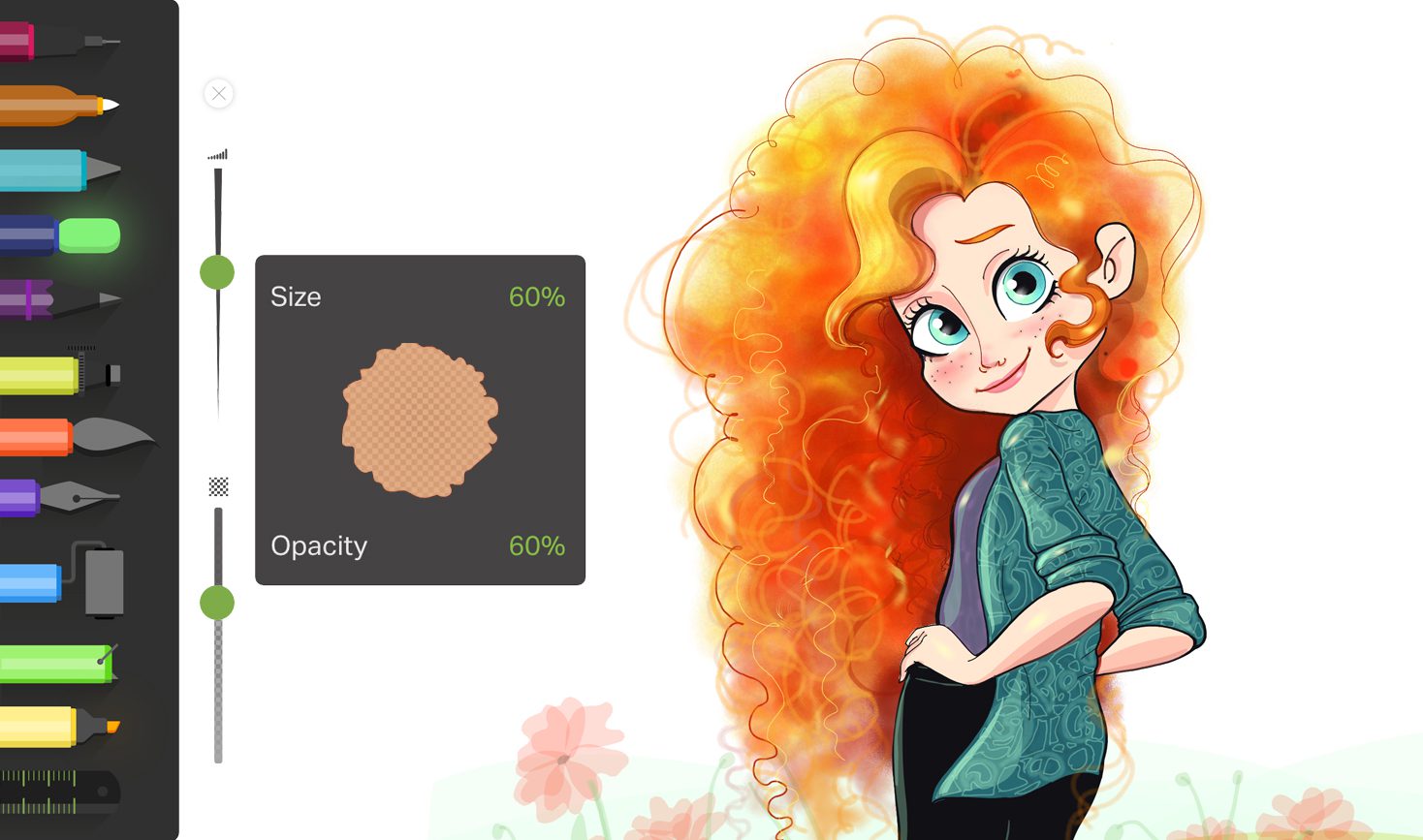
Puede ajustar el tamaño y la opacidad del pincel para que su experiencia de dibujo general sea lo más cómoda posible...
En Sketch Desk y Doodle Desk
- Seleccione un pincel/herramienta
- Utilice el primer control deslizante del lado derecho para ajustar el tamaño del pincel/herramienta, y el segundo control deslizante para ajustar la opacidad.
Nota: En Doodle Desk, deberá hacer clic en el ícono del control deslizante en la esquina superior derecha para abrir los controles deslizantes de tamaño y opacidad. También puede ajustar el tamaño de cualquier pincel 3D en Doodle Desk.
En el escritorio de los niños
- Seleccione cualquier herramienta del icono del menú Pincel en la parte inferior izquierda
- Haga clic en el icono del control deslizante (el último icono) de la barra de herramientas del lado derecho
- Utilice el control deslizante proporcionado para ajustar el tamaño del pincel/herramienta
Nota: No todos los pinceles y herramientas tienen tamaño y opacidad ajustables. Por lo tanto, los controles deslizantes de tamaño y opacidad permanecerán inactivos para dichos pinceles o herramientas.
También puede explorar algunas de nuestras otras funciones interesantes, como la herramienta Simetría y nuestra biblioteca de formas , que funcionan bien con nuestros pinceles y herramientas en Drawing Desk.
¡Con nuestras fantásticas colecciones de pinceles y herramientas, crearás el mejor arte en cualquier estilo que desees!


