


Poniendose en forma
La biblioteca de formas de Sketch Desk te permite crear una variedad de formas, signos y símbolos en un abrir y cerrar de ojos. Esta función fácil de usar cubre todas tus necesidades de diseño con 27 categorías de plantillas listas para usar, lo que te permite crear gráficos básicos, diagramas de flujo complejos e incluso planos de casas detallados. ¡Las posibilidades son infinitas en Drawing Desk !
Introducción a las formas...
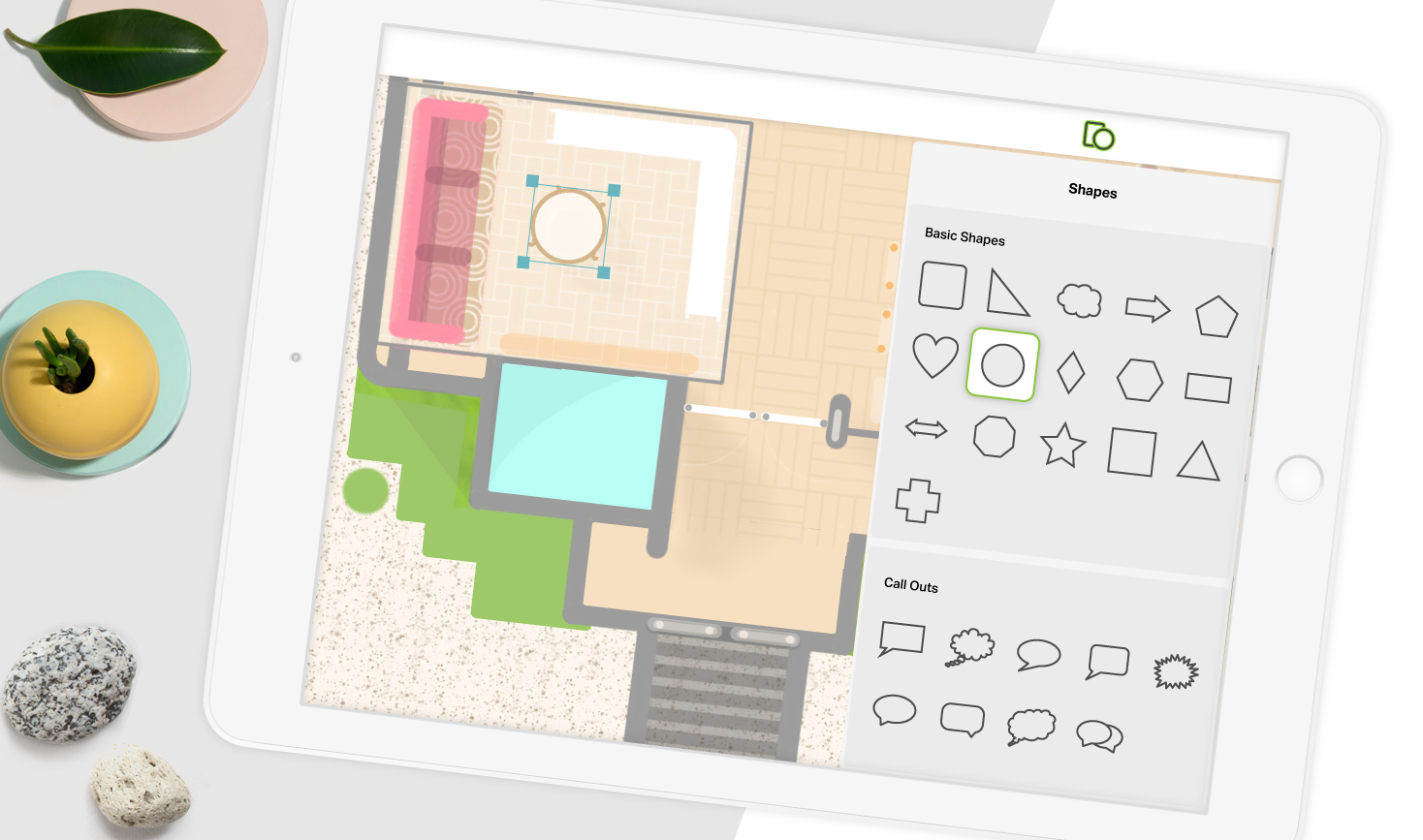
- Escritorio de dibujo abierto
- Haz clic en el ícono Formas de la barra de herramientas que se encuentra sobre el lienzo (es el tercer ícono desde la izquierda). Puedes desplazarte por la lista completa de categorías de formas disponibles a la derecha.
- Toque para seleccionar la forma que desea crear. Esto abrirá la plantilla correspondiente en el lienzo.
- Dibuja sin apretar alrededor de la plantilla para crear la forma que deseas.
Y, por supuesto, puedes reposicionar y redimensionar la plantilla para adaptarla a tus necesidades de diseño específicas.
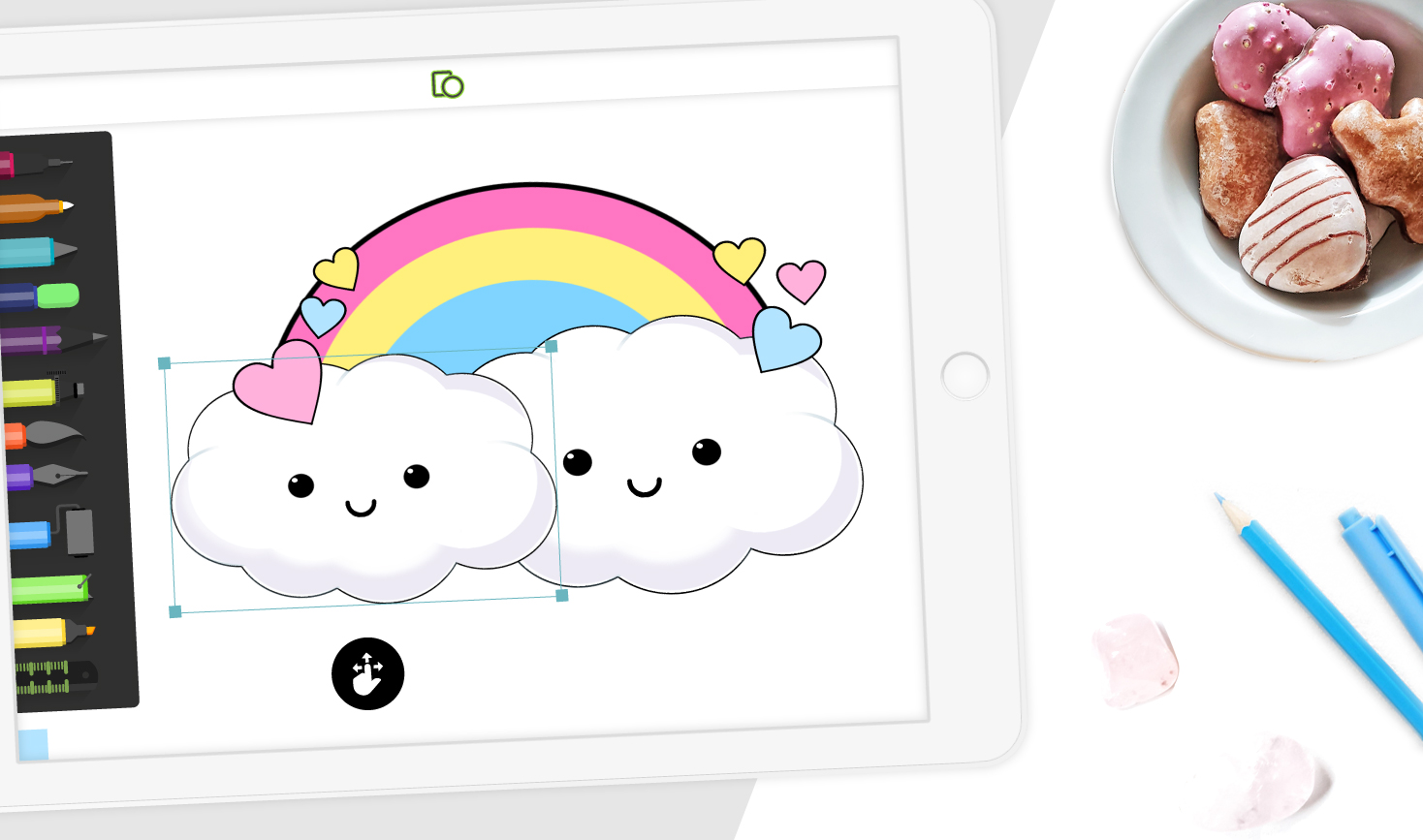
Para cambiar la posición de la plantilla en el lienzo, mantenga presionado el primer ícono azul que se encuentra junto a la plantilla y, luego, arrástrela para moverla. Para ajustar el tamaño de la plantilla, mantenga presionado el segundo ícono azul que se encuentra cerca de la plantilla y, luego, arrástrela hacia atrás y hacia adelante para cambiar su tamaño.
Una vez que hayas utilizado la plantilla, puedes eliminarla haciendo clic en el ícono X disponible en la parte inferior de la plantilla.
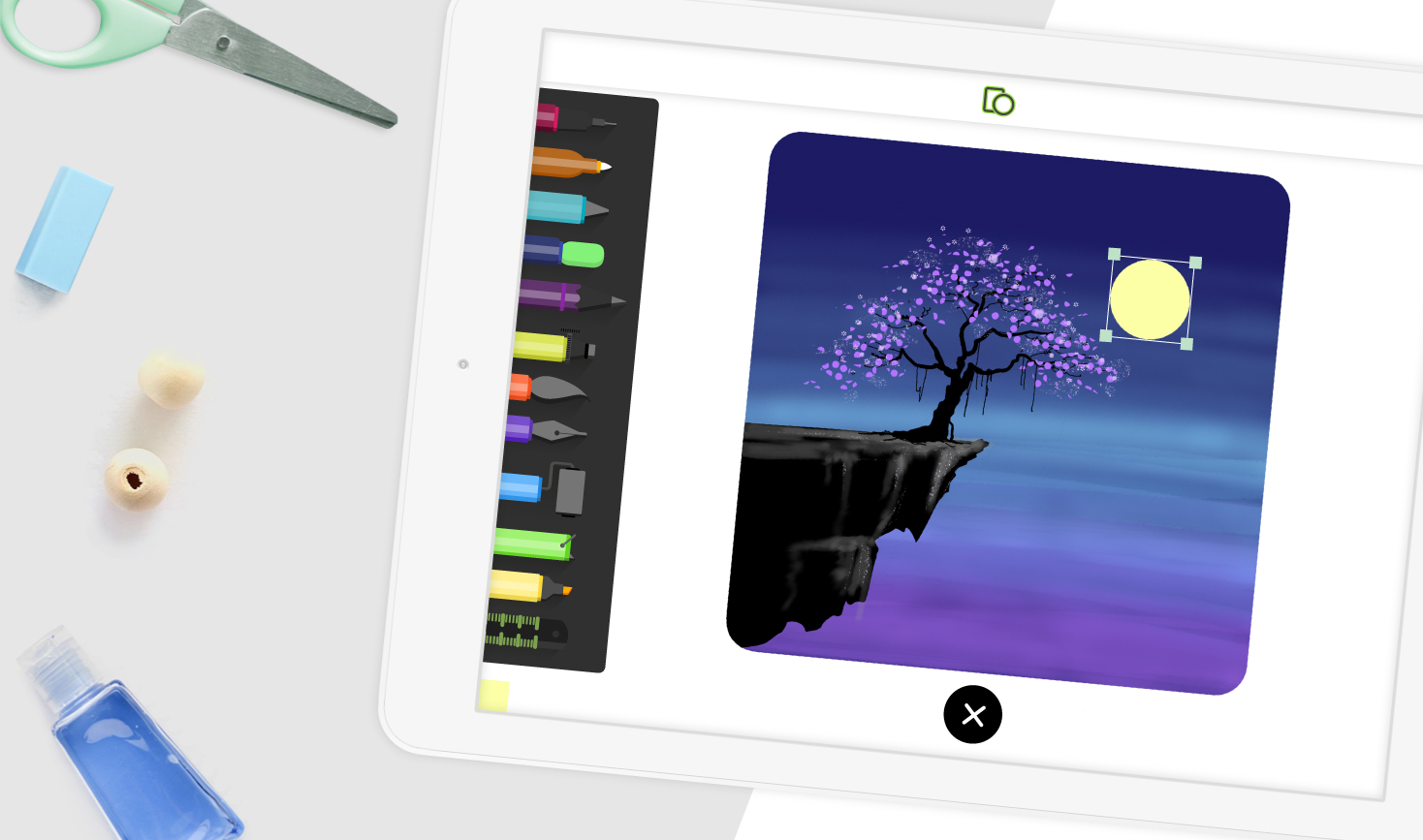
Consejos rápidos
Además, aquí hay un par de consejos rápidos que pueden hacer que tu experiencia con la Biblioteca de plantillas sea mucho más interesante...
Hay más de una forma de utilizar las plantillas:
- Si desea generar un contorno de forma automático, haga clic en el ícono de Sello en la parte inferior.
- También puedes utilizar la herramienta Rodillo dentro del contorno de la plantilla para crear formas rellenas.
También puedes experimentar con los patrones disponibles de la herramienta Rodillo para crear formas y gráficos divertidos y únicos con relleno de patrones. Además, hay otros pinceles y herramientas disponibles en el menú Pincel que puedes usar para crear diversos contornos con textura.
Nuestra biblioteca de formas en Drawing Desk puede ser una herramienta útil para crear obras de arte complejas. Consulta nuestros videos tutoriales de dibujo aquí para obtener más consejos sobre cómo puedes usar la biblioteca de formas de manera creativa.
Quizás también quieras consultar nuestra función complementaria Formas rápidas que te ayudará a perfeccionar tu dibujo.


