


Cómo hacer carpetas
Ningún artista quiere perder el rastro de sus preciadas creaciones. Y con Drawing Desk puedes mantener todas tus obras de arte seguras y organizadas en la sección "Mis obras de arte" de nuestra aplicación. Aquí podrás organizar y personalizar carpetas para almacenar tus obras de arte de forma metódica.
Empezando…
Para abrir la sección 'Mis obras de arte', haga clic en el ícono de 4 cuadrados en la esquina superior derecha de la página de inicio de Drawing Desk.
Primero verás el diseño de la pestaña Dispositivo, con cinco carpetas predeterminadas para cada "Escritorio" en la aplicación. Cualquier diseño que crees en la aplicación se guardará en estas carpetas según el escritorio que uses.
Pero tu experiencia con las carpetas no termina ahí. Hay más cosas que puedes hacer para mantener tu colección de arte de Drawing Desk personalizada y organizada...
Agregar una nueva carpeta
Además de las 5 carpetas predefinidas, también puedes crear y organizar nuevas carpetas para almacenar tu arte.
- Abrir 'Mis obras de arte'
- Toque el ícono + en la esquina superior derecha
- Seleccione la opción “Nueva carpeta” para crear una nueva carpeta.
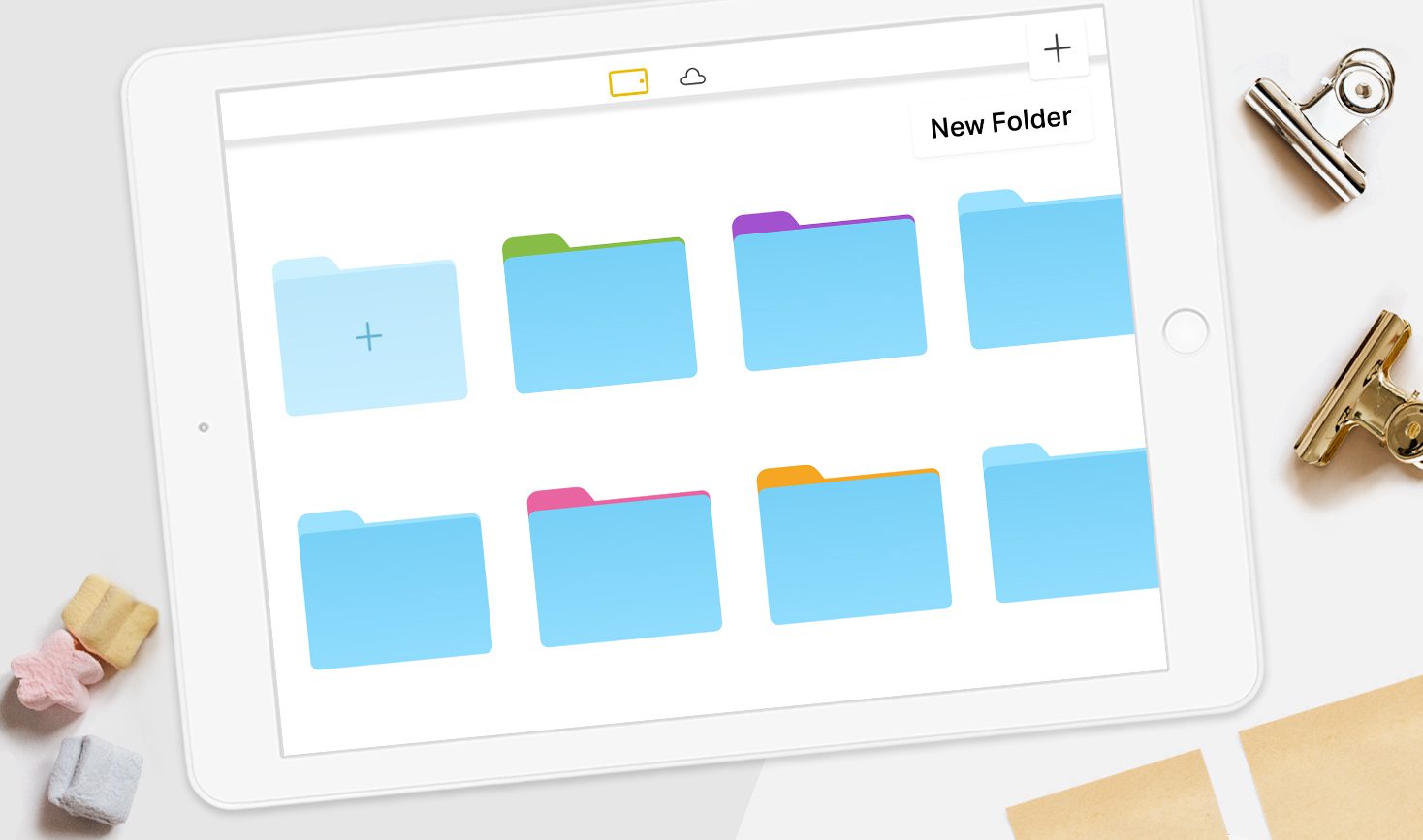
Luego puedes mover cualquier obra de arte guardada a estas carpetas adicionales que hayas creado.
- Abra la carpeta predeterminada en la que se guarda su obra de arte según el "Escritorio" que utilizó
- Busque la obra de arte que desea mover y luego haga clic en el ícono de 3 puntos que se encuentra junto a ella.
- Seleccione la opción 'Mover a'
- Seleccione la carpeta a la que desea mover la obra de arte
Ahora tu obra de arte se almacenará en la carpeta personalizada que creaste.
Creación de carpetas duplicadas
También tiene la opción de crear duplicados exactos de cualquier carpeta y su contenido guardado.
- Abrir 'Mis obras de arte'
- Haga clic en el icono de 3 puntos cerca de la carpeta que desea copiar
- Seleccione la opción 'Duplicar'
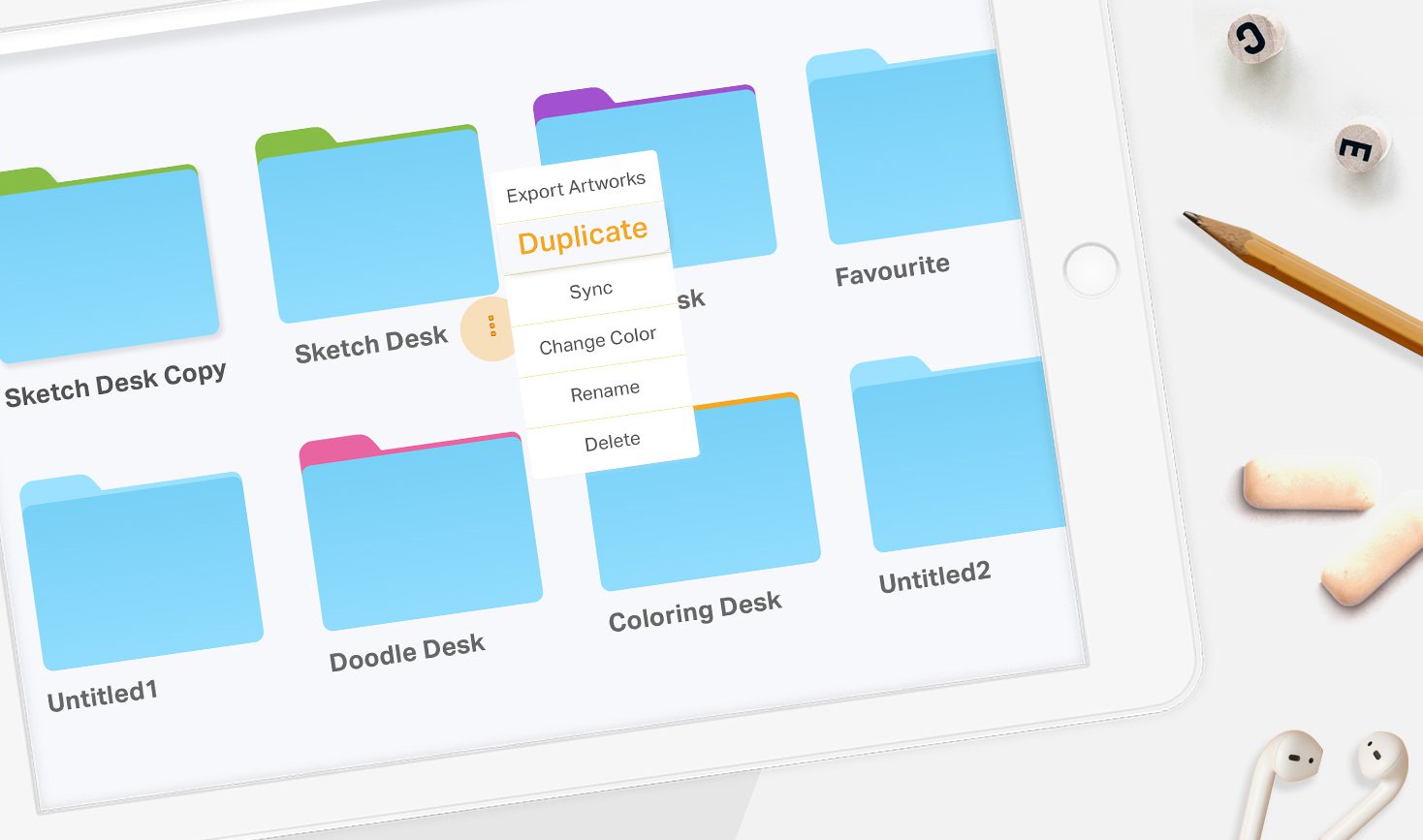
También puedes hacer de la sección ‘Mis Obras’ un espacio personalizado personalizando y organizando tus carpetas según tu estilo…
Cambiar el nombre de las carpetas
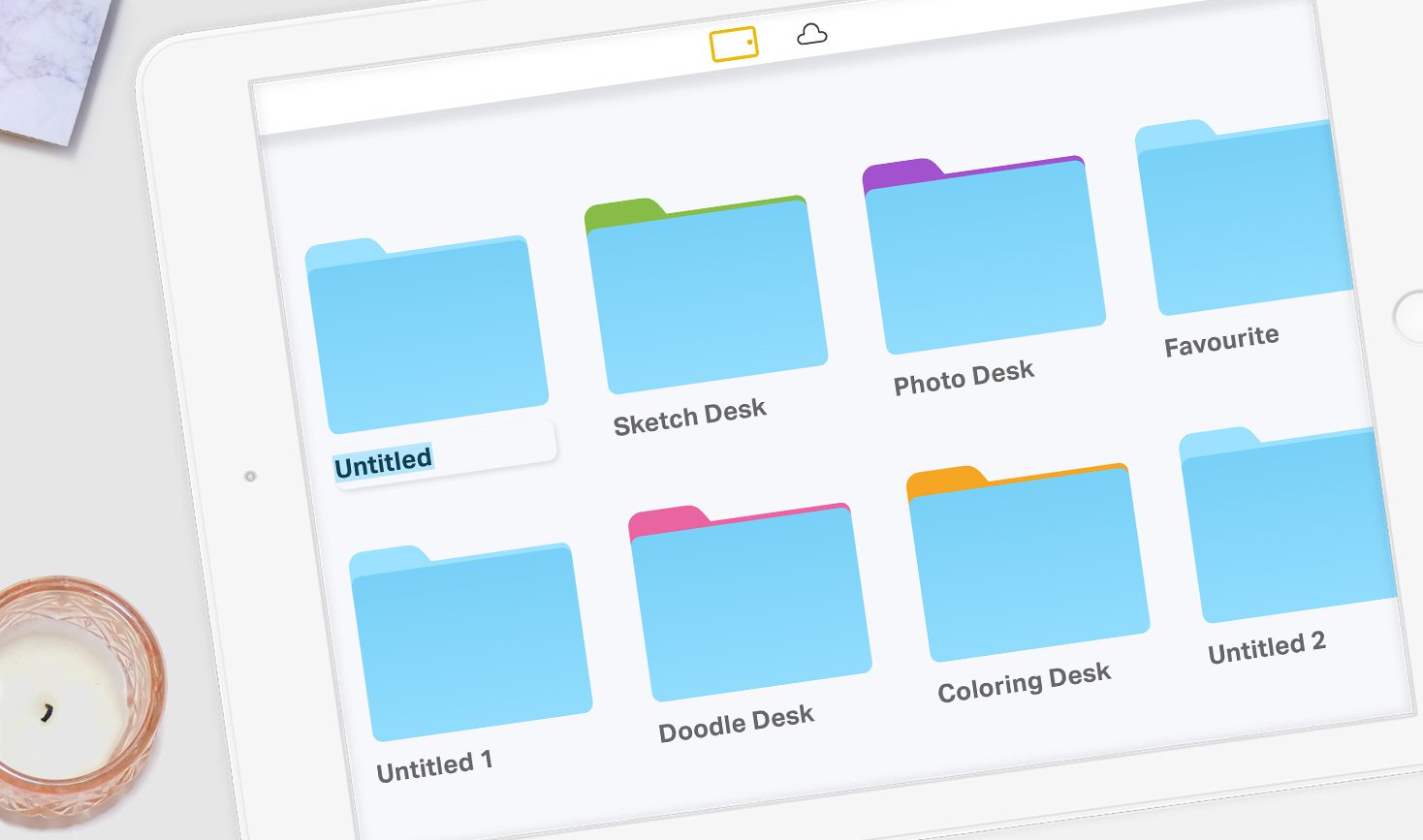
Cambiar el nombre de sus carpetas puede ayudarle a organizar mejor cómo se guardan sus obras de arte.
Puede abrir “Mis obras de arte” y hacer clic en el nombre de la carpeta correspondiente para cambiarlo.
O
- Haga clic en el icono de 3 puntos cerca de la carpeta que desea cambiar de nombre
- Seleccione la opción 'Cambiar nombre' O haga clic en la carpeta existente
- Utilice el teclado para cambiar el nombre de la carpeta.
Personalización de colores
Si eres de los que se mantiene organizado con colores, puedes cambiar los colores de cada carpeta para tu comodidad.
- Abrir 'Mis obras de arte'
- Haga clic en el icono de 3 puntos cerca de la carpeta que desea personalizar
- Seleccione 'Cambiar color'
- Muévase a lo largo del espectro de colores dado para seleccionar/ajustar el color que desee
- Toque en cualquier parte de la pantalla para aplicar el cambio de color.
Eliminar carpetas no deseadas
Y si alguna vez sientes que tienes demasiadas carpetas para mantener organizadas, siempre puedes eliminar las que ya no necesitas.
- Abrir 'Mis obras de arte'
- Busque la carpeta que desea eliminar y haga clic en el ícono de 3 puntos que se encuentra junto a ella.
- Seleccione la opción 'Eliminar'
Tenga en cuenta que solo puede eliminar las carpetas adicionales que haya creado y no ninguna de las cinco carpetas predeterminadas disponibles.
Y por último, también puedes tomar algunas medidas adicionales para asegurarte de que tu trabajo esté protegido de forma segura…
Sincronización con iCloud
Ahora puedes sincronizar todas tus carpetas y el contenido guardado en ellas con iCloud. De esta manera, no tendrás que preocuparte por perder tus obras de arte y todo el trabajo duro que has hecho. Las carpetas que elimines de la pestaña Dispositivo en "Mis obras de arte" se pueden recuperar si están guardadas en iCloud.
- Abrir 'Mis obras de arte'
- Seleccione el ícono de 3 puntos junto a la carpeta que desea sincronizar
- Haga clic en 'Sincronización de iCloud'
Cómo usar la nube de Drawing Desk
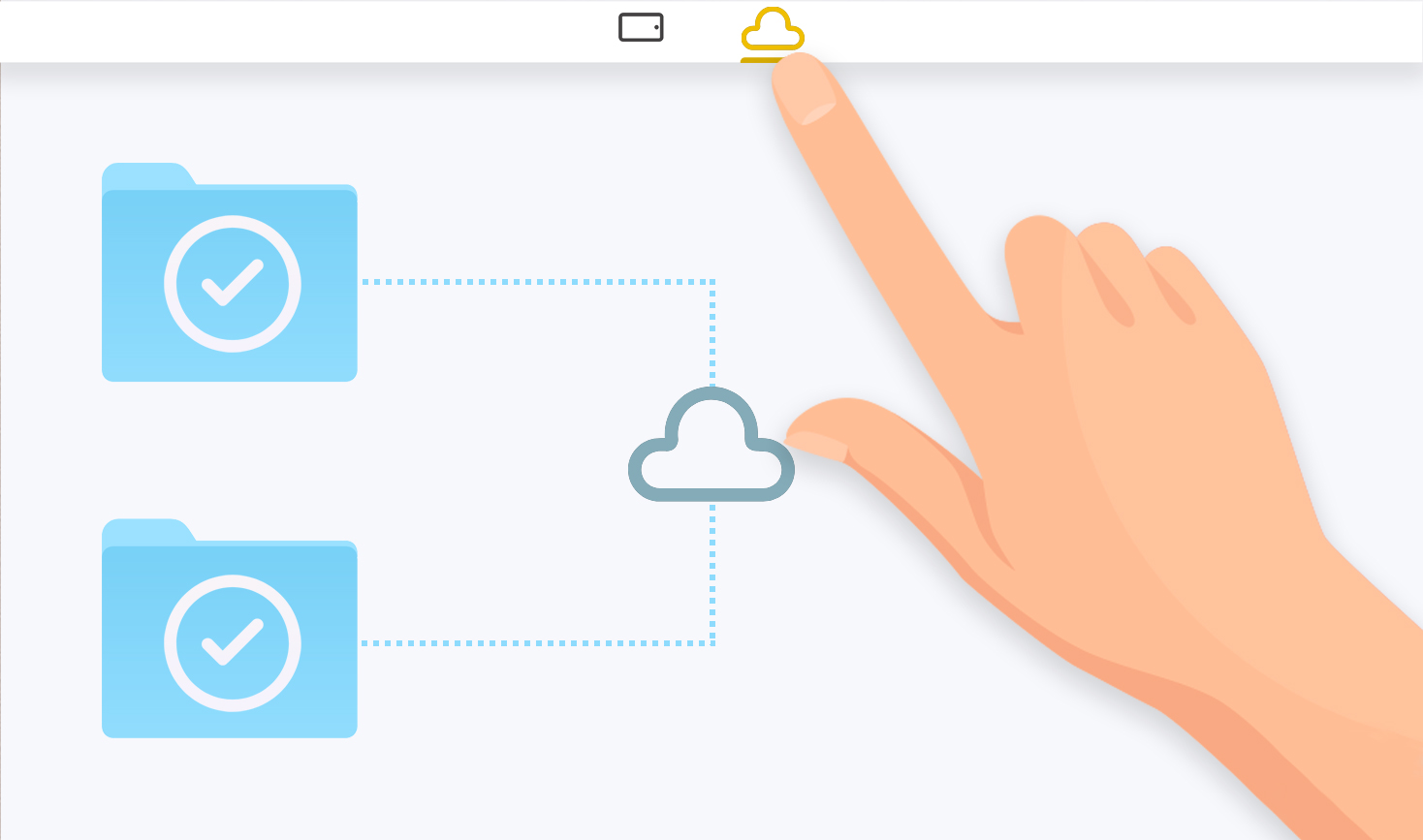
También puedes acceder a tu trabajo a través de la nube de Drawing Desk para que siempre tengas contigo tu mejor trabajo.
Incluso si no tienes tu dispositivo contigo, puedes acceder a tu arte creado con Sketch Desk, Doodle Desk, Photo Desk o Kids Desk. Todo lo que necesitas es otro dispositivo del mismo modelo que usaste al crear arte en Drawing Desk.
Luego puedes usarlo para acceder a tu trabajo guardado en la nube de Drawing Desk.
¡Con todas estas opciones disponibles, puedes mantener tu arte organizado y seguro con nosotros en Drawing Desk!


