


Pinceles y herramientas de dibujo
Elija entre una variedad de pinceles y herramientas de dibujo que se adaptan a múltiples estilos de dibujo.
Descripción general
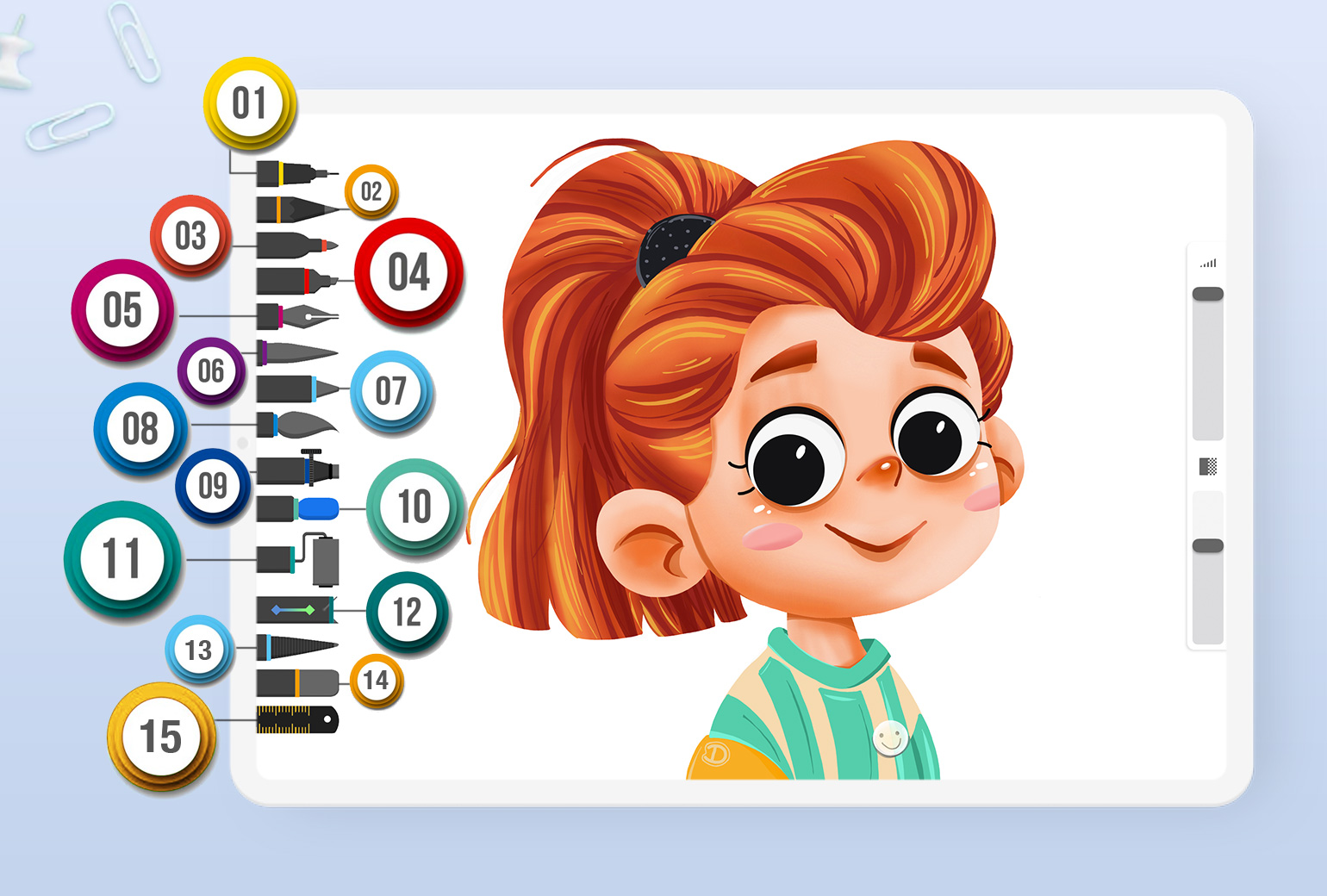
Puede tocar para seleccionar cualquiera de las herramientas a continuación para usarlas en su lienzo:
Bolígrafo
Lápiz
Resaltador/Marcador
Resaltador en ángulo
Bolígrafo de tinta
Pincel progresivo
Lápiz de color
Pincel de acuarela
Herramienta de pulverización
Pincel de neón
Cepillo de rodillo
Llenar balde
Herramienta para difuminar
Borrador
Gobernante
Obtenga más información sobre varias de nuestras herramientas de dibujo más populares a continuación...
Cepillo de rodillo
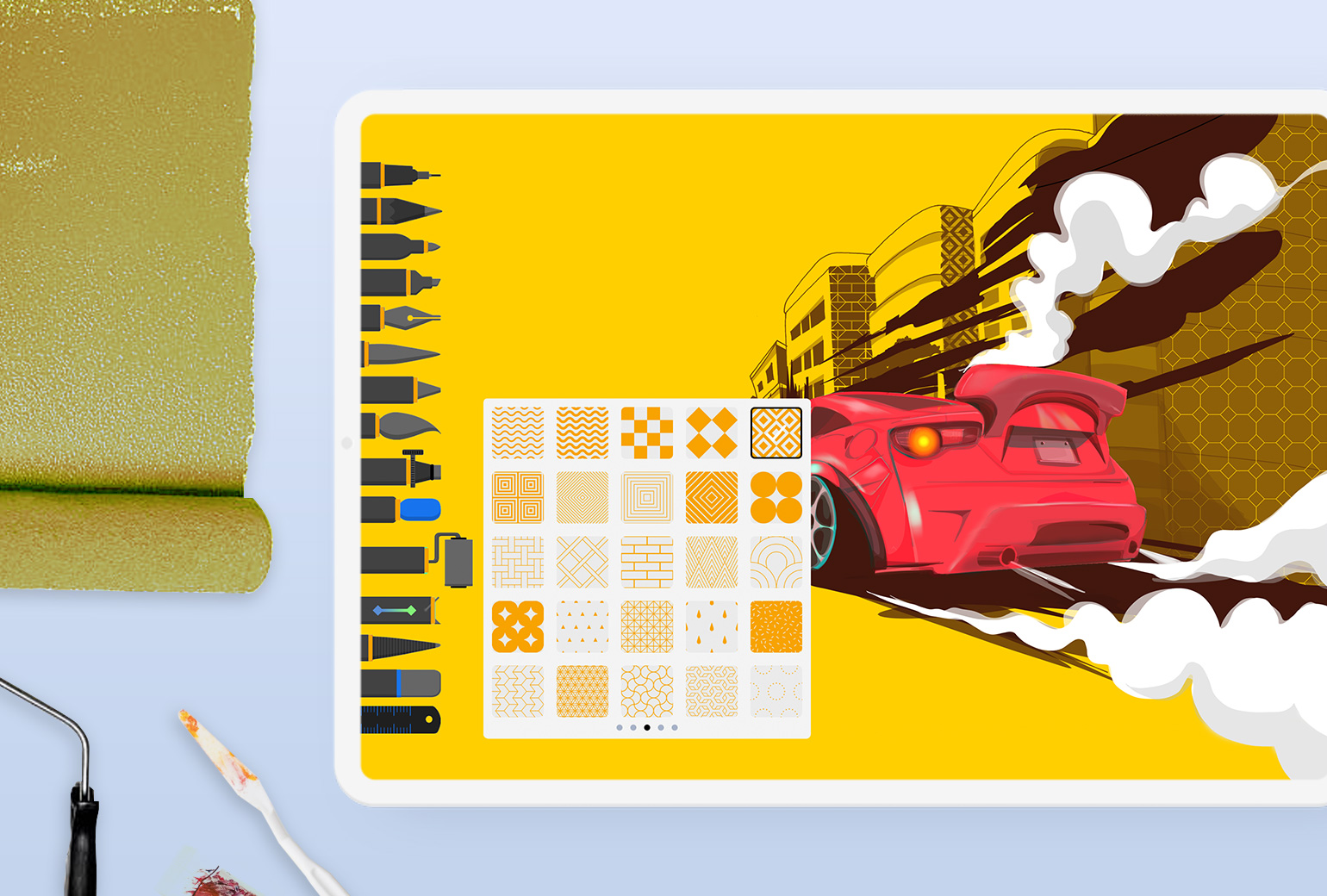
El pincel giratorio te ayuda a crear pinceladas más grandes y envolventes y es útil para dibujar sobre áreas más grandes del lienzo. También puedes elegir entre una lista completa de divertidos patrones y diseños de pinceles para aplicar con el pincel giratorio.
¡Simplemente haga clic en la herramienta Pincel giratorio, luego seleccione un patrón de la lista dada y comience a dibujar!
Herramienta para difuminar

La herramienta Dedo es perfecta para suavizar bordes afilados y mezclar colores para crear texturas y efectos suaves en el lienzo. Simplemente seleccione la herramienta Dedo en el menú Pincel y luego mueva el dedo o el lápiz sobre el área que desea dedonar.
Gobernante
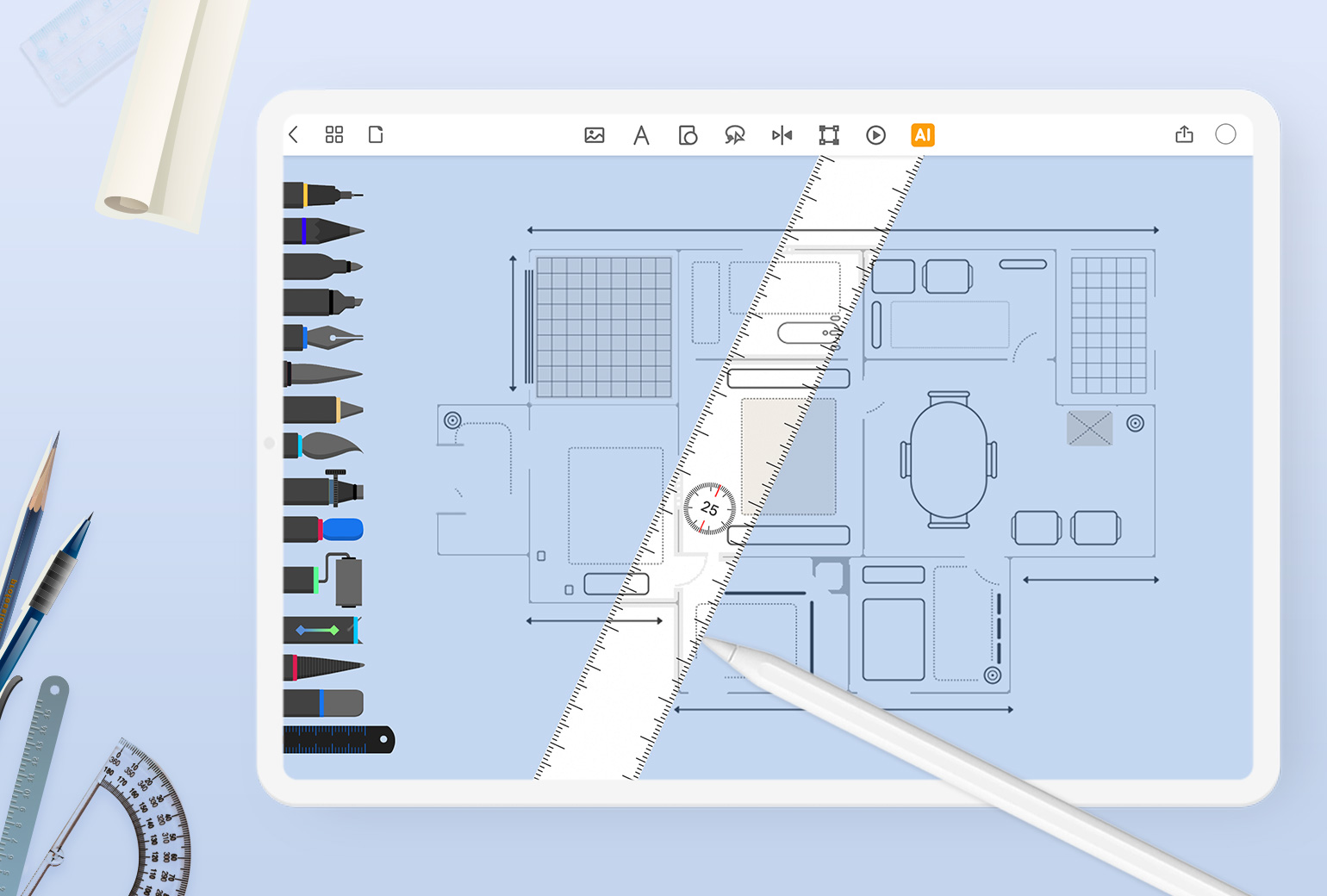
Seleccione la herramienta Regla en la parte inferior de la barra de herramientas. Arrastre la regla por el lienzo para posicionarla y gírela para obtener el ángulo que desee. Luego, simplemente dibuje contra la regla para generar una línea recta.
Ajustes del pincel
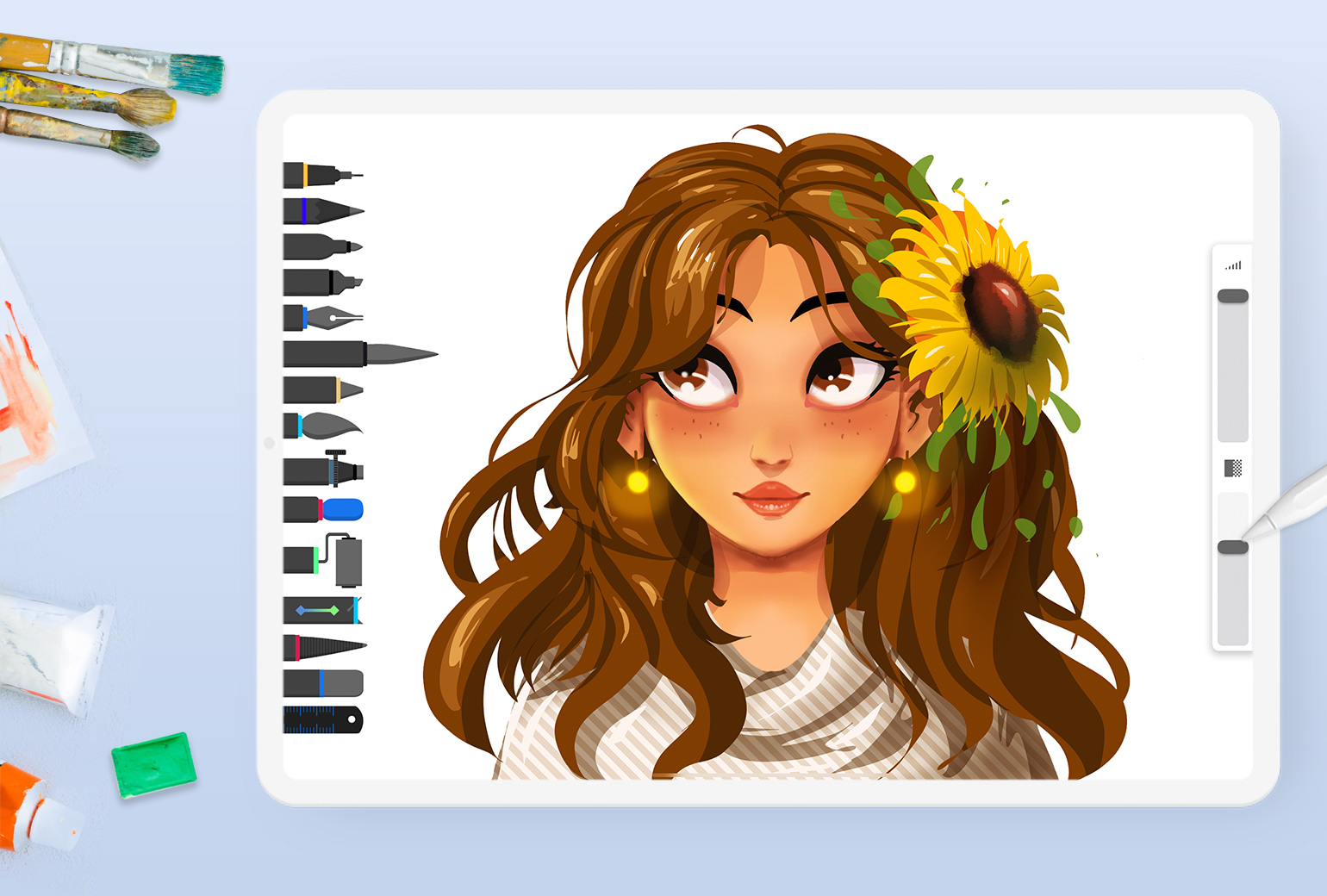
Puede ajustar el tamaño y la opacidad de los pinceles y las herramientas mediante los controles deslizantes que se muestran en el lado derecho del lienzo. El control deslizante superior se puede utilizar para ajustar el tamaño del pincel, mientras que el control deslizante inferior ajusta la opacidad del pincel. Arrastre los controles deslizantes para ajustar estas configuraciones respectivamente.
NOTA: No todos los pinceles y herramientas pueden ajustarse en cuanto a tamaño y opacidad. Por lo tanto, los controles deslizantes de tamaño y opacidad permanecerán inactivos para las herramientas que no se pueden ajustar.


