


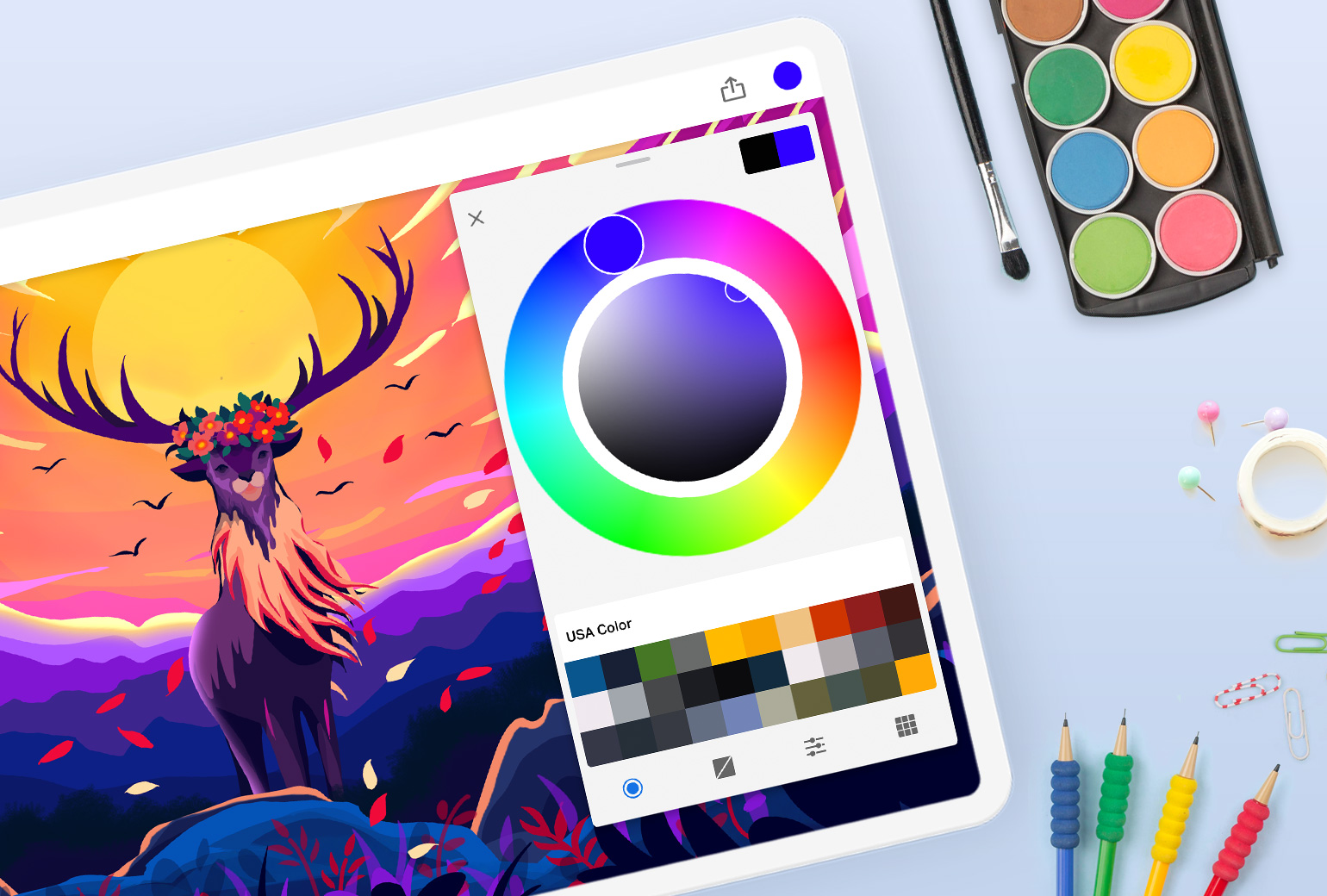
Colores y paletas
¡Elija entre una amplia gama de colores y paletas vibrantes para darle vida a su arte!
Descripción general
Puedes abrir el selector de colores tocando el mosaico de color redondo en la esquina superior derecha. Esto abrirá la ventana del selector de colores, desde donde puedes seleccionar colores y crear paletas.
La ventana del selector de color tiene 4 pestañas, cada una de las cuales ofrece diferentes formas y métodos de seleccionar colores.
Rueda de color: un anillo de espectro de color con un disco de saturación que le permite elegir y ajustar para encontrar el color exacto que necesita.
Saturación: proporciona un cuadro de saturación para ajustar la intensidad de un color.
Valores: le permite especificar y ajustar los valores de color.
Paletas de colores: busque y seleccione colores de nuestra lista de paletas prefabricadas o cree sus propias paletas de colores
También puedes trabajar con colores degradados al utilizar la herramienta Bote de relleno para colorear tus dibujos.
Rueda de color
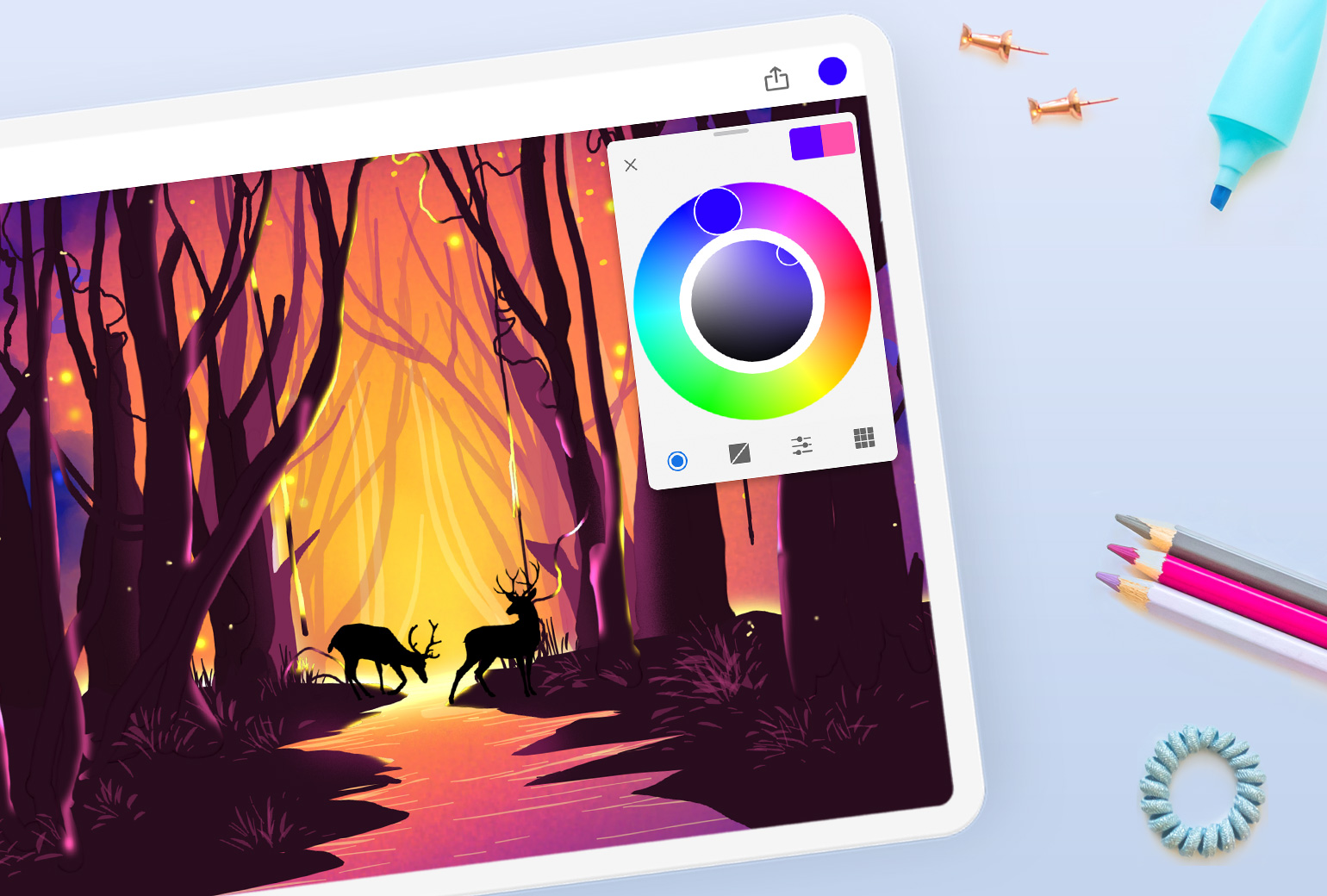
Para utilizar la rueda de colores,
Toque el mosaico de color redondo en la esquina superior derecha para abrir la rueda de colores.
Seleccione un color del anillo de color exterior.
Luego ajuste aún más la saturación del color usando el disco de saturación en el medio.
También puedes consultar los dos cuadrados de colores de la parte superior para comparar colores. El primer cuadrado muestra el último color que seleccionaste y usaste. El segundo cuadrado muestra el color que estás seleccionando actualmente en la rueda de colores.
Para facilitar las cosas, puedes elegir uno de los colores que se muestran en la paleta preparada debajo de la rueda de color.
También puedes seleccionar un color que hayas usado previamente en el lienzo. Para ello, busca un área de tu dibujo que tenga el color que deseas y luego mantén presionada la zona hasta que el mosaico de color en la parte superior cambie de color.
Saturación

Para utilizar la saturación,
Toque el mosaico de color en la esquina superior derecha sobre su lienzo.
Cambie a la pestaña Saturación desde la parte inferior.
Arrastre el selector de color alrededor del cuadro de saturación hasta encontrar la intensidad de color correcta que necesita.
Siempre puedes cambiar a otro color utilizando el control deslizante del espectro de color debajo del cuadro de saturación, o la paleta de colores predefinida disponible en la parte inferior.
También puedes consultar los dos cuadrados de colores de la parte superior para comparar colores. El primer cuadrado de color muestra el último color que seleccionaste y usaste. El segundo cuadrado muestra el color que estás seleccionando actualmente en la rueda de colores.
Valores
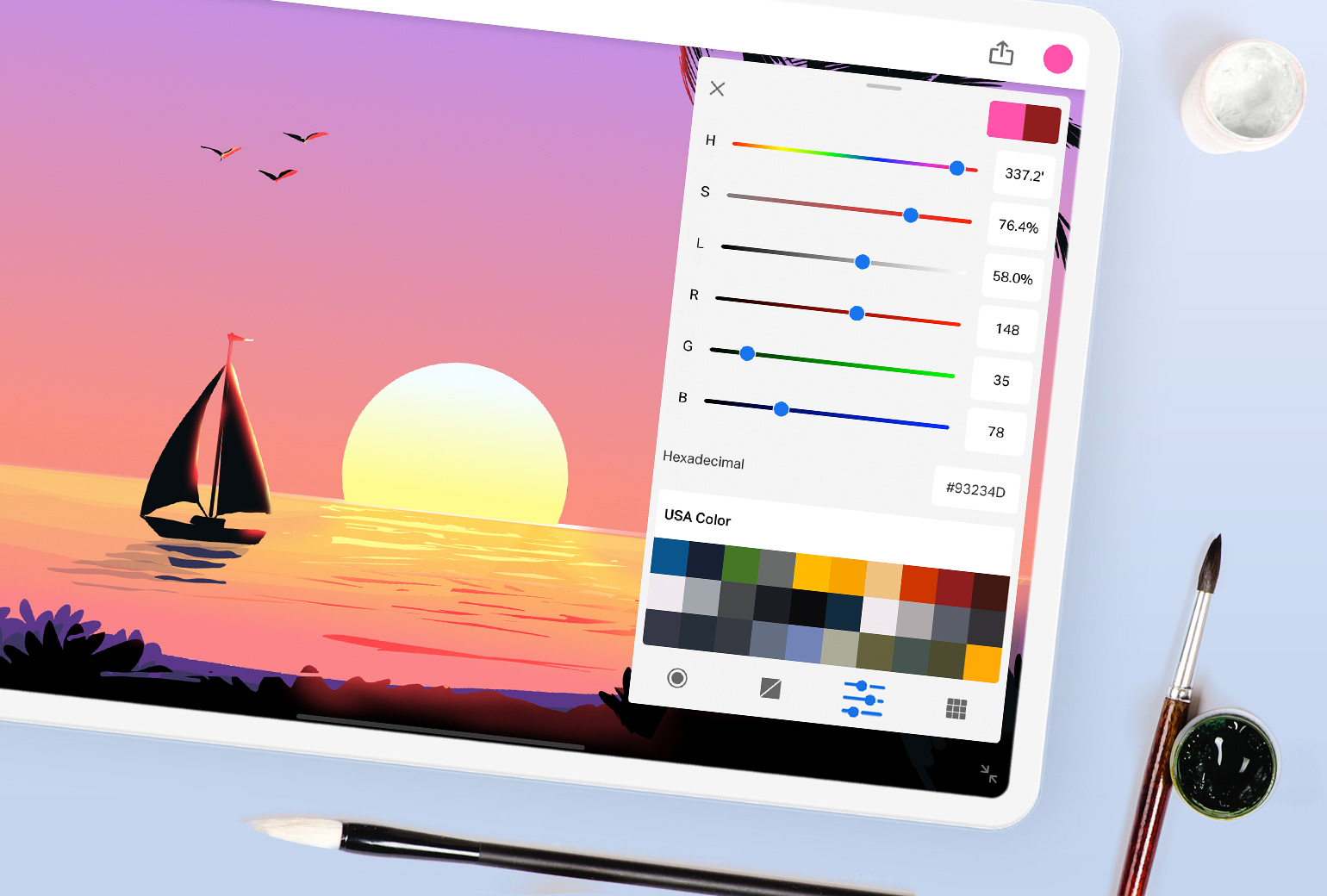
Para abrir la pestaña Valores, haz clic en el mosaico de color en la esquina superior derecha y luego selecciona el ícono de la pestaña Valores en la parte inferior. Luego, puedes ajustar los controles deslizantes disponibles hasta encontrar el color exacto que deseas.
Deslizadores HSL
Los primeros tres controles deslizantes se pueden utilizar para ajustar los valores generales de tono y brillo de los colores:
Control deslizante H: para seleccionar el tono o color principal con el que desea trabajar
Control deslizante S: para ajustar los valores de saturación del color seleccionado
Control deslizante L: para ajustar los valores de luminosidad del color
Controles deslizantes RGB
En el mundo del arte digital, los colores primarios rojo, verde y azul se pueden utilizar en cualquier combinación para crear más de 16 millones de otros colores en el espectro. En consecuencia, puedes ajustar cada uno de ellos hasta crear el color que deseas:
Control deslizante R: para ajustar el valor del rojo
Control deslizante G: para ajustar el valor del verde
Control deslizante B: para ajustar el valor del azul
También puede escribir manualmente valores de color para cada uno de los controles deslizantes anteriores.
Si conoce el código hexadecimal del color exacto que está buscando, escríbalo en el cuadro denominado "Hexadecimal".
Paletas de colores
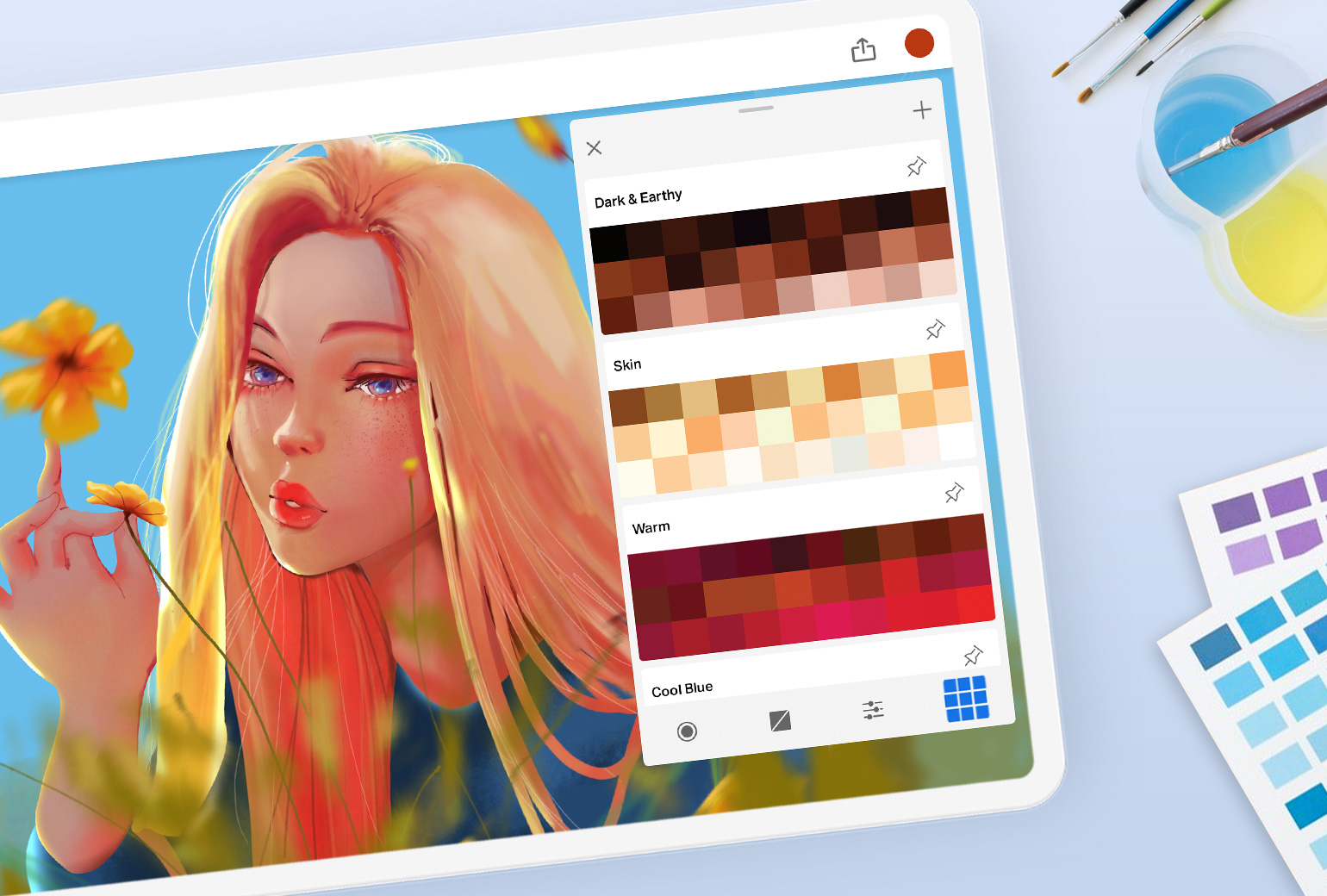
Para buscar un color en la sección Paletas,
Haga clic en el mosaico de color en la esquina superior derecha sobre su lienzo.
Luego seleccione el ícono Paletas de colores en la parte inferior.
Desplácese por la lista de paletas temáticas para encontrar la que desea.
Luego puedes seleccionar cualquier mosaico de color de la paleta.
En la parte inferior de la lista Paletas de colores, encontrará una paleta de los colores recientes que ha utilizado.
Creando tu propia paleta

Para crear tu propia paleta de colores,
Vaya a la sección Paletas y haga clic en el ícono + en la esquina superior derecha.
Añade colores a tu paleta de forma individual seleccionándolos de otras paletas o de cualquiera de las otras pestañas (Rueda de colores, Saturación, Valores). Puedes tocar el cuadro de tu paleta para añadir el color actual que hayas seleccionado.
Cambie el nombre de su paleta tocando dos veces el nombre de la paleta predeterminada para cambiarlo.
Haga clic en el ícono ✓ para sincronizar su paleta con la aplicación.
Puedes convertir una paleta de colores en tu paleta predeterminada tocando el ícono de Pin en la parte superior derecha de la paleta.
Para eliminar una paleta, mantenga presionada la paleta que desea eliminar y luego haga clic en el ícono de eliminación que aparece. Tenga en cuenta que no puede eliminar ninguna de las paletas de colores preexistentes.
Colores degradados

Para abrir el Selector de color de degradado, toque la herramienta Cubo de relleno y luego seleccione 'Colores de degradado'.
Puede agregar dos paradas de color de degradado además de las paradas de color predeterminadas proporcionadas. Para crear una parada de color,
Toque la barra de degradado superior para generar un stop de color degradado
Muévelo a lo largo de la barra para posicionarlo.
Luego usa la rueda de colores para elegir un color para esa parada de color.
También puedes seleccionar el tipo de degradado que deseas crear eligiendo entre las opciones Lineal o Radial en la parte inferior.
Una vez que hayas creado tu color degradado, aplícalo arrastrando tu dedo/lápiz óptico por el lienzo.


