localization

Perfil

Configuración

Cerrar sesión

Perfil

Configuración

Cerrar sesión

Dibujo

Lienzo de dibujo

Crea arte y edita fotos

Pizarra

Para una lluvia de ideas rápida y sencilla

Coloreado con IA

Coloreado automático

Colorea imágenes automáticamente con IA

mainheader.colorize_with_hint

Aplica indicaciones de color para colorear con IA

Herramientas de recorte

Recorte mágico

Elimina fondos de imágenes

Ajustar a forma

Delimita el área a recortar

Selección manual FG/BG

Marca el primer plano/fondo

Varita mágica

Recorta imágenes con un solo clic

Más herramientas

Imagen a dibujo lineal

Convierte cualquier imagen en dibujo lineal

Eliminar objeto

Selecciona y elimina cualquier sección

Eliminador de fondo

Edita los fondos de imágenes

Aumentar escala

Ajusta las dimensiones de la imagen

Ver todo

Explora todas las herramientas creativas

App Store

Google Play

Meta Quest Store

Idioma

Challenges

Herramientas

Blog

SketchPro

Drawing Desk Handbook: The Ultimate Instruction Manual and Guide for drawing desk

DrawingDesk - iOS
Versión App

  • Bienvenido a Drawing Desk
    • Introducción
    • Empezando
  • Modo adulto
    • Vista principal
    • Lienzo de boceto
    • Lienzo personalizado
    • Pinceles y herramientas de dibujo
    • Colores y paletas
    • Herramienta de corte
    • Herramientas de IA
    • Capas
    • Herramienta de transformación de capas
    • Gestos
    • Lapso de tiempo
    • Exportar y compartir
  • Mis obras de arte
    • Descripción general
    • Administrar carpetas
    • Gestión de obras de arte
    • Escritorio de dibujo en la nube
  • Cursos de dibujo
    • Descripción general
    • Seleccionar un curso y una lección
    • Completar una lección
    • Insignias y progreso del curso
  • Desafíos de dibujo
    • Descripción general
    • Participativo
  • Perfil de mesa de dibujo
    • Descripción general
    • Configuraciones de la cuenta
    • Preferencias
herramienta de transformación de capas

Herramienta de transformación de capas

Edite el contenido de cada capa y cree la mejor apariencia para su ilustración.

Descripción general

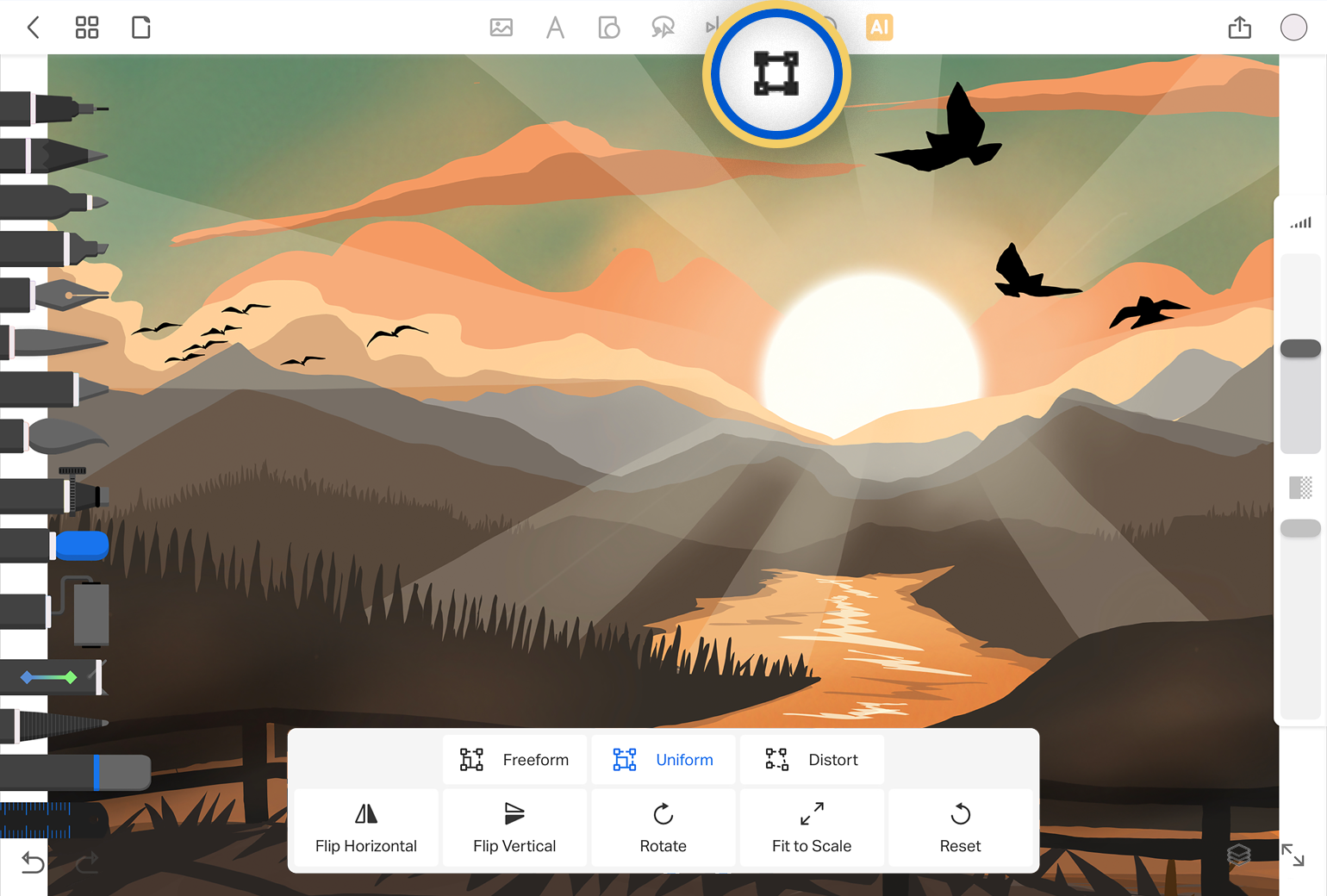
La herramienta Transformar capa le permite cambiar la escala, la forma y la apariencia del contenido de su capa con unas pocas herramientas y funciones seleccionadas.

Para comenzar a utilizar esta función,

  1. Seleccione la capa que desea editar desde el panel de capas

  2. Haga clic en el ícono Transformar capa en el menú sobre el lienzo.

Esto activará un cuadro delimitador alrededor del contenido de la capa seleccionada. Puede utilizar los puntos de control azules en las 4 esquinas para cambiar el tamaño y la escala de todo el dibujo. El controlador amarillo en la parte superior le ayudará a rotar manualmente el contenido del lienzo.

También verá una lista de opciones para editar y transformar el contenido de la capa actual en la que se encuentra.

Forma libre, uniforme y distorsionada
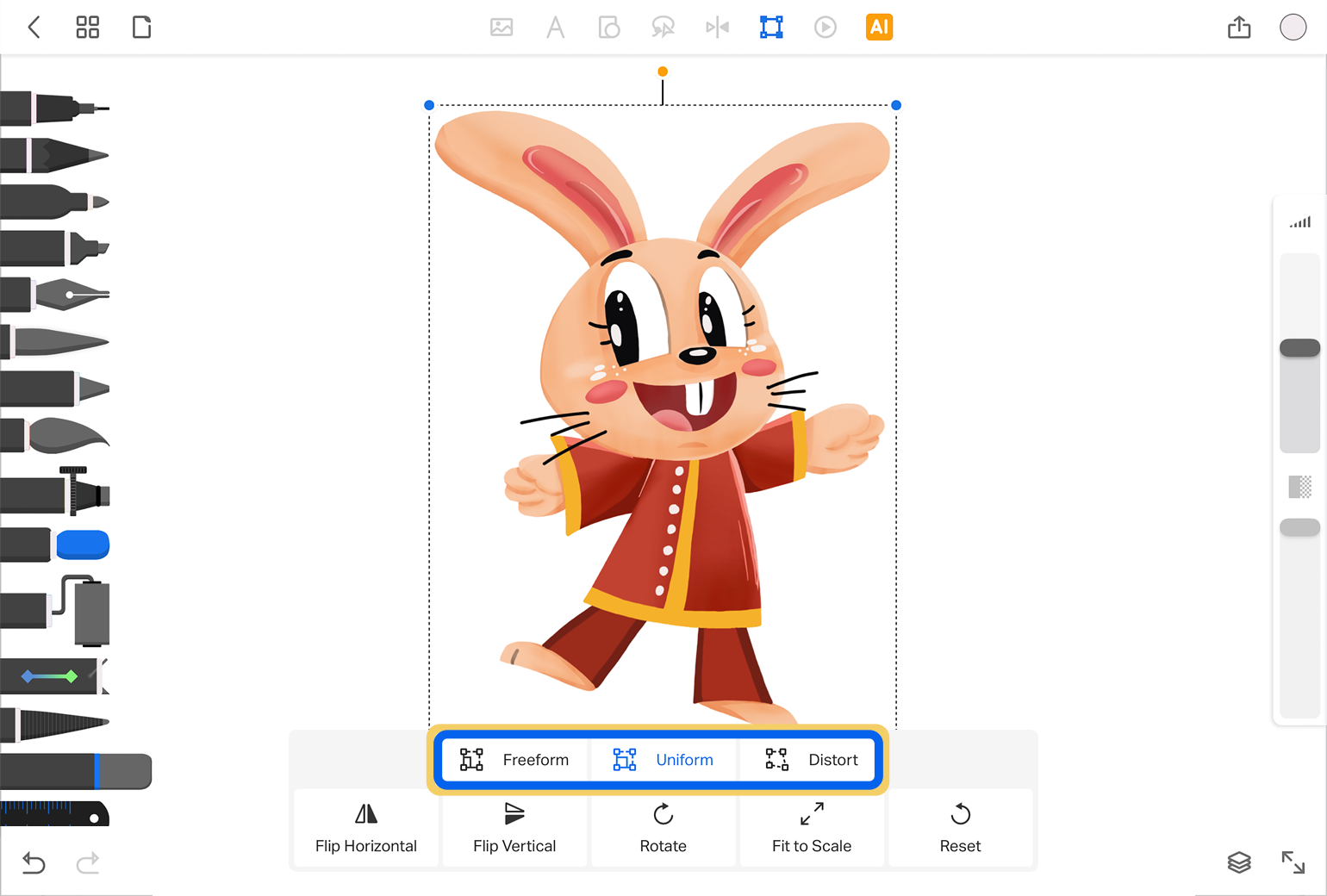
Hay tres opciones que le permiten ajustar su contenido y agregarle un aspecto y efecto diferentes:

Forma libre : permite cambiar el tamaño y rotar el contenido mientras se modifica la altura y el ancho de forma independiente. Esto es ideal si desea estirar o comprimir su diseño, ya sea horizontal o verticalmente.

Uniforme : le permite cambiar el tamaño y rotar su contenido mientras mantiene la altura y el ancho proporcionalmente.

Distorsionar : esta opción le permite distorsionar y torcer el contenido de una capa. Esto resulta útil para presentar el dibujo en distintos ángulos, inclinaciones y perspectivas.

Opciones de voltear y rotar
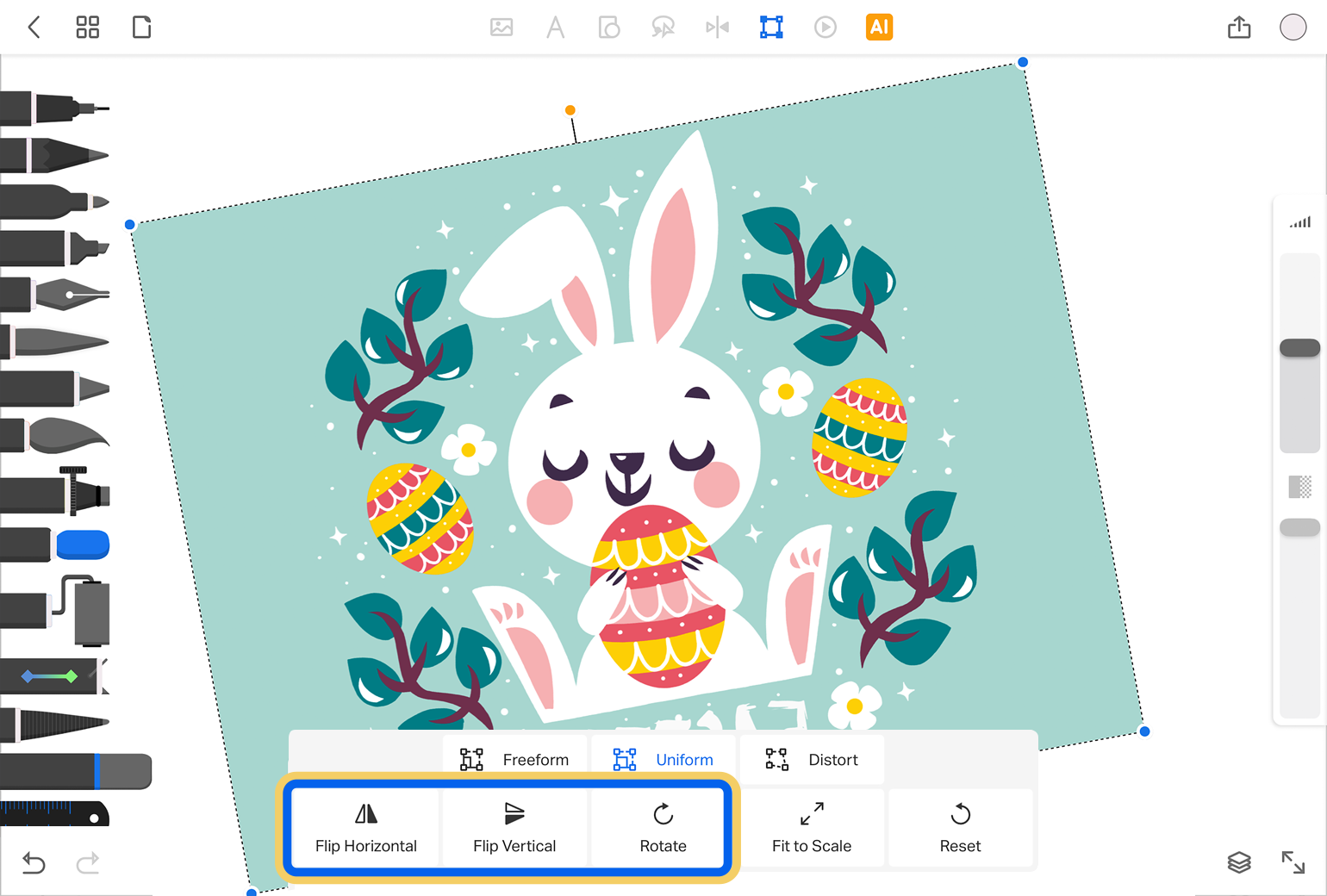
Seleccione cualquiera de las tres opciones siguientes para realizar ediciones y transformaciones básicas con un solo toque.

Voltear horizontalmente : invierte el contenido de la capa de izquierda a derecha o viceversa

Voltear verticalmente : invierte el contenido de la capa de arriba a abajo o viceversa

Rotar : toca esta opción para rotar el contenido de la capa a 45 grados. Puedes tocar esta opción varias veces para rotar la imagen varias veces.

Ajustar a escala y restablecer
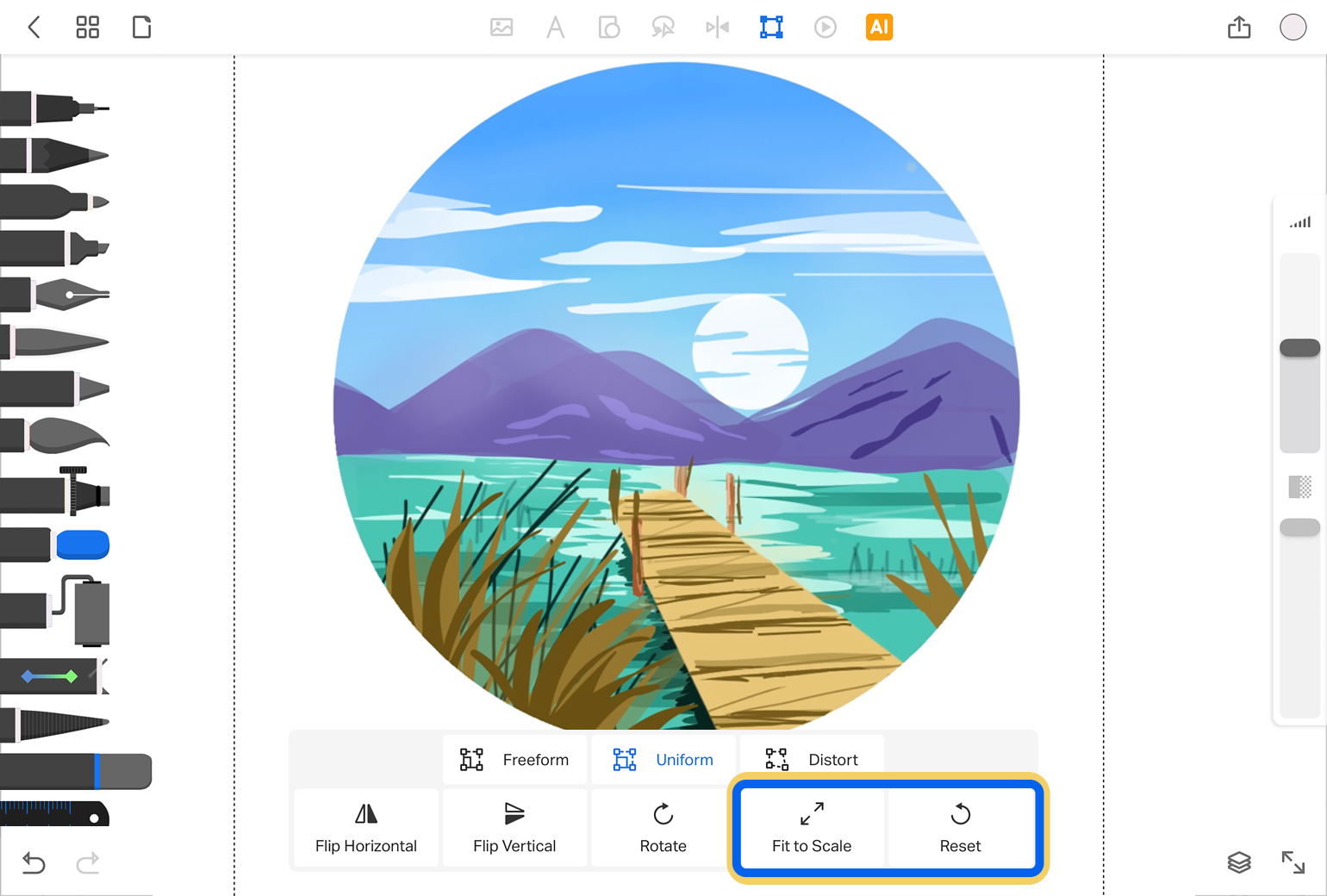
La opción “Ajustar a escala” ajusta automáticamente el contenido editado para que se ajuste al tamaño del lienzo.

Si no desea guardar ninguna de las ediciones y transformaciones que ha realizado, simplemente haga clic en la opción 'Restablecer' para devolver su contenido a su estado original.

Cuando haya realizado todos los cambios necesarios, haga clic en la herramienta Transformar capa para eliminarla y finalizar el contenido editado.


Comparte Amor
Drawing desk facebookDrawing desk facebook
Drawing Desk twitterDrawing Desk twitter
Drawing desk PintrestDrawing desk Pintrest

Borrar Búsqueda

Resultados de Búsqueda

0 resultados encontrados


Descubre

Blog

Manual

Contenido

Educación

Herramientas

Pizarra

Descargar

App Store

Google Play

Huawei

Amazon

Meta Quest Store

PICO Store

Soporte

Soporte

Términos y condiciones

Política de privacidad

Contáctanos

drawingdesk@4axis.com

Drawing desk facebookDrawing desk facebookDrawing Desk twitterDrawing Desk twitterDrawing desk PintrestDrawing desk PintrestDrawing desk youtubeDrawing desk youtubeDrawing desk discordDrawing desk discordDrawing desk tiktokDrawing desk tiktok
Descubre

Blog

Manual

Contenido

Educación

Pizarra

Descargar

App Store

Google Play

Huawei

Amazon

Meta Quest Store

PICO Store

Soporte

Kit de prensa

Soporte

Términos y condiciones

Política de privacidad

Contáctanos

drawingdesk@4axis.com

Descubre

Blog

Manual

Pizarra

Contenido

Educación

Descargar

App Store

Google Play

Huawei

Amazon

Meta Quest Store

PICO Store

Soporte

Kit de prensa

Soporte

Términos y condiciones

Política de privacidad

Contáctanos

drawingdesk@4axis.com

Drawing desk facebookDrawing desk facebookDrawing desk twitterDrawing desk twitterDrawing desk pintrestDrawing desk pintrestDrawing desk youtubeDrawing desk youtubeDrawing desk discordDrawing desk discordDrawing desk tiktokDrawing desk tiktok

Copyright © 2025 4Axis Technologies Pte Ltd. All rights reserved.