


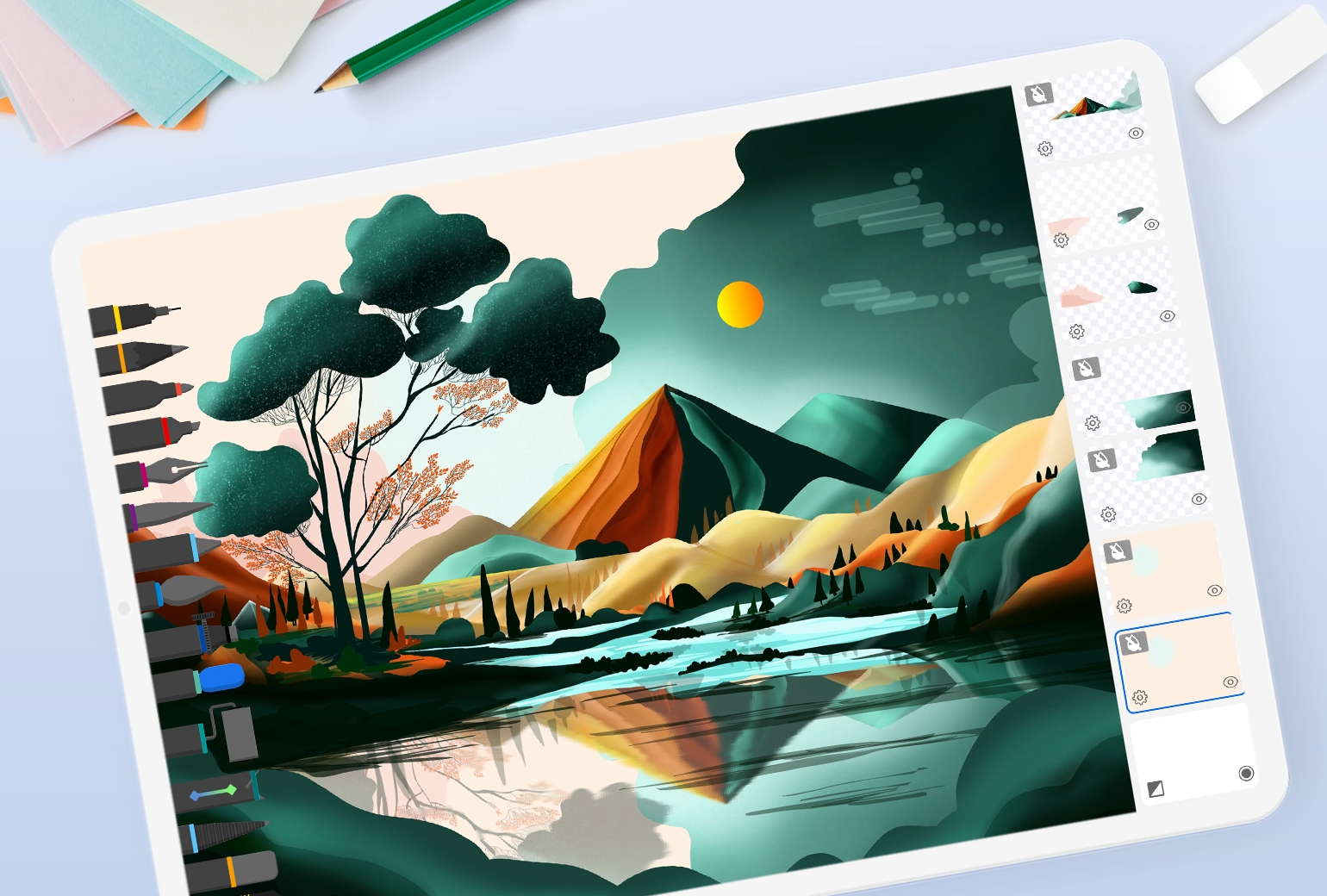
Capas
Crea ilustraciones complejas con la ayuda de capas.
Las capas resultan útiles cuando necesitas gestionar y editar varios aspectos de tu dibujo. Puedes usarlas para dividir y separar tu obra de arte en diferentes componentes, objetos, colores y más.
Hay 3 tipos de capas disponibles en Drawing Desk:
Capas de dibujo: para dibujar, esbozar y colorear utilizando las herramientas de dibujo disponibles
Capas de imagen: para importar imágenes/fotografías externas
Capas de texto: para agregar texto al lienzo
Agregar una nueva capa
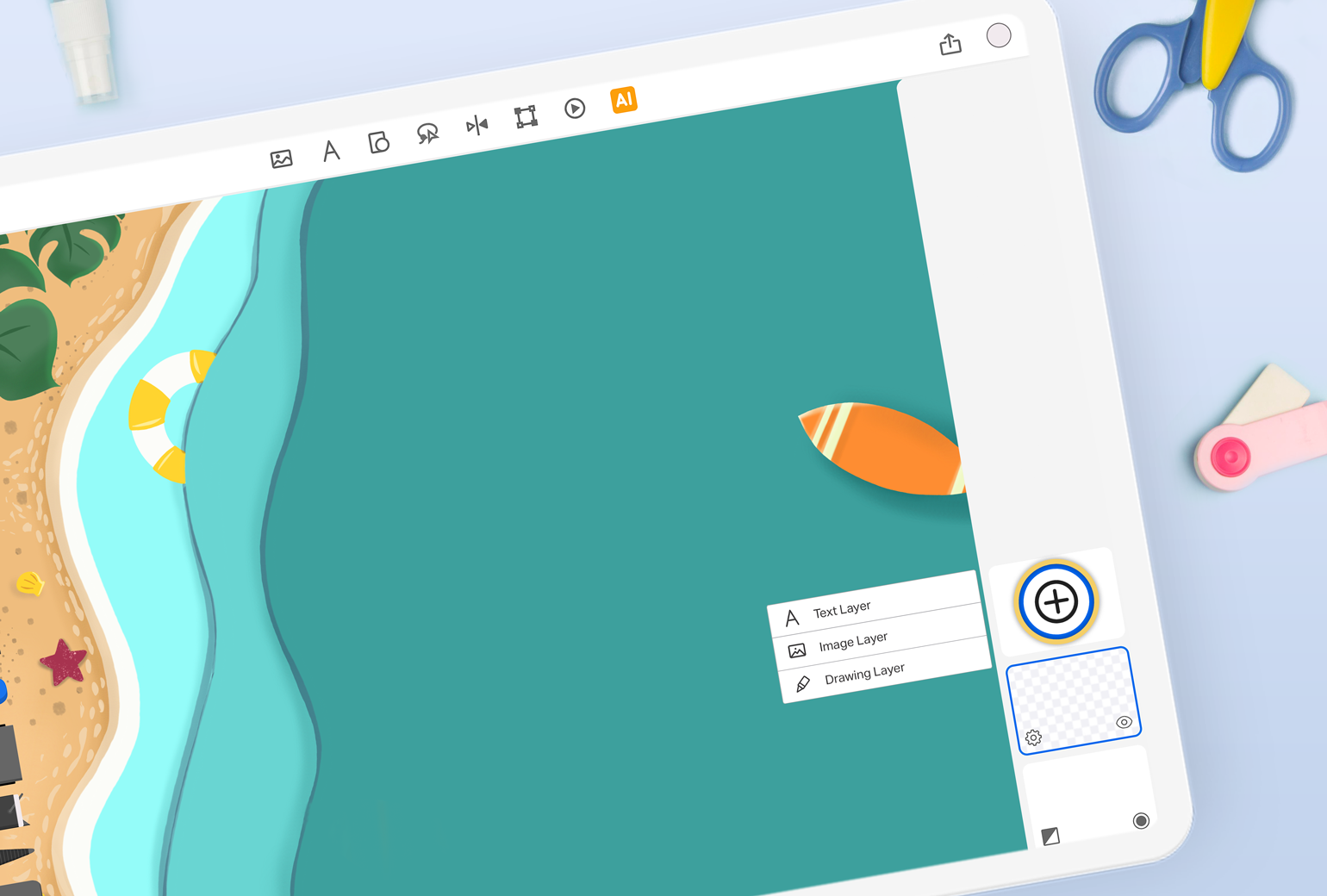
Para agregar una nueva capa,
Haga clic en el icono Capas
Haga clic en el signo + del panel de capas a la derecha
Seleccione el tipo de capa que desea agregar.
La capa que has agregado aparecerá en la parte superior del panel de capas.
Mostrar/ocultar capas
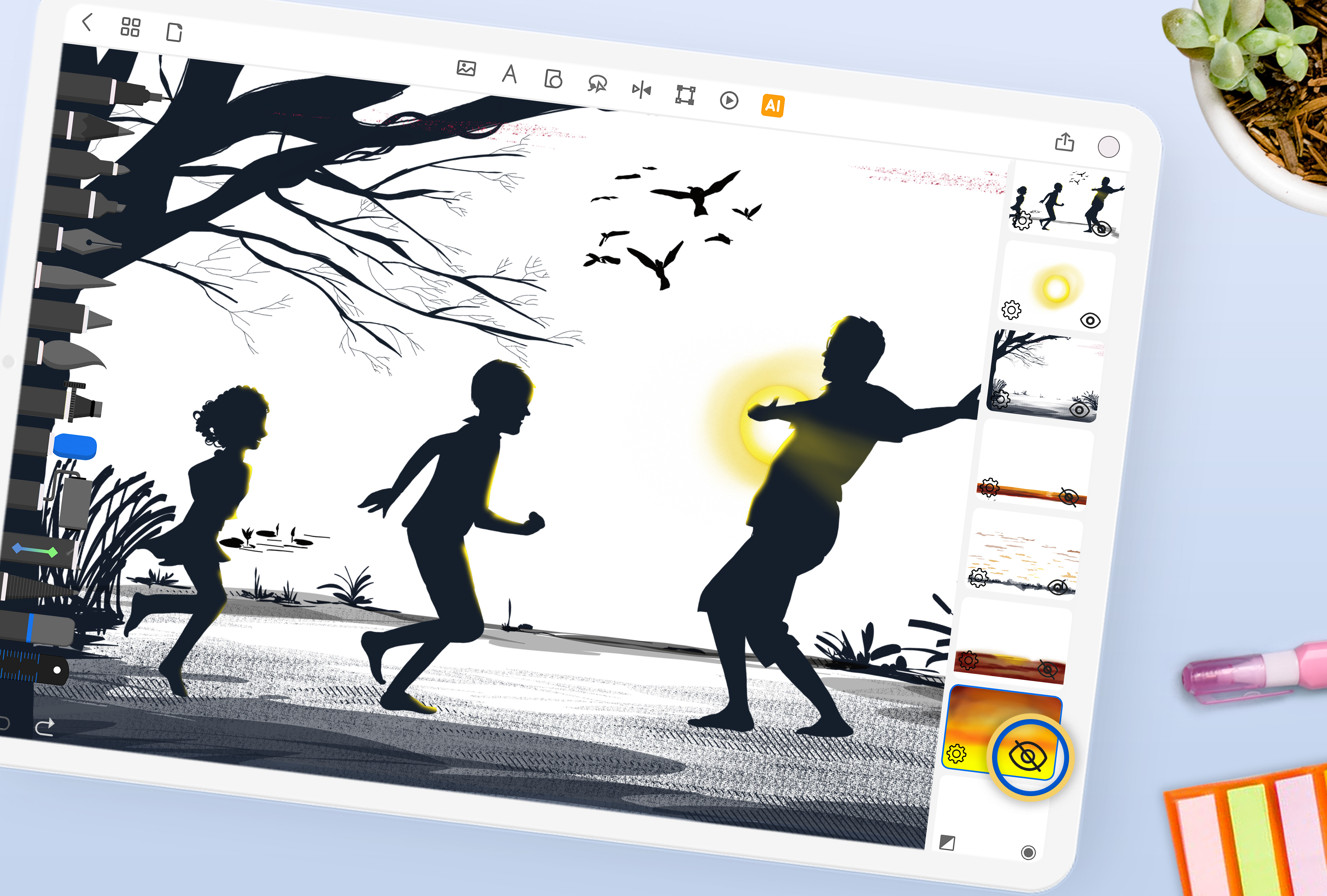
Puede ocultar y mostrar el contenido de capas individuales para administrar diferentes áreas de su arte.
Para ocultar una capa y su contenido,
Haga clic en el icono Capas
Toque para seleccionar la capa que desea ocultar
Toca el ícono del ojo en la esquina inferior derecha de la capa. Esto eliminará el contenido de esa capa del lienzo.
NOTA: Una vez que una capa está oculta, no se puede editar ni agregar contenido. Deberá hacer que la capa vuelva a estar visible para poder editarla.
Para mostrar el contenido oculto de una capa,
Seleccione la capa oculta en el panel de capas. Una capa oculta tendrá una línea que atraviesa su icono de "ojo".
Haz clic en el icono del ojo que se encuentra en la parte inferior derecha. El contenido de esa capa volverá a aparecer en el lienzo.
Mover capas
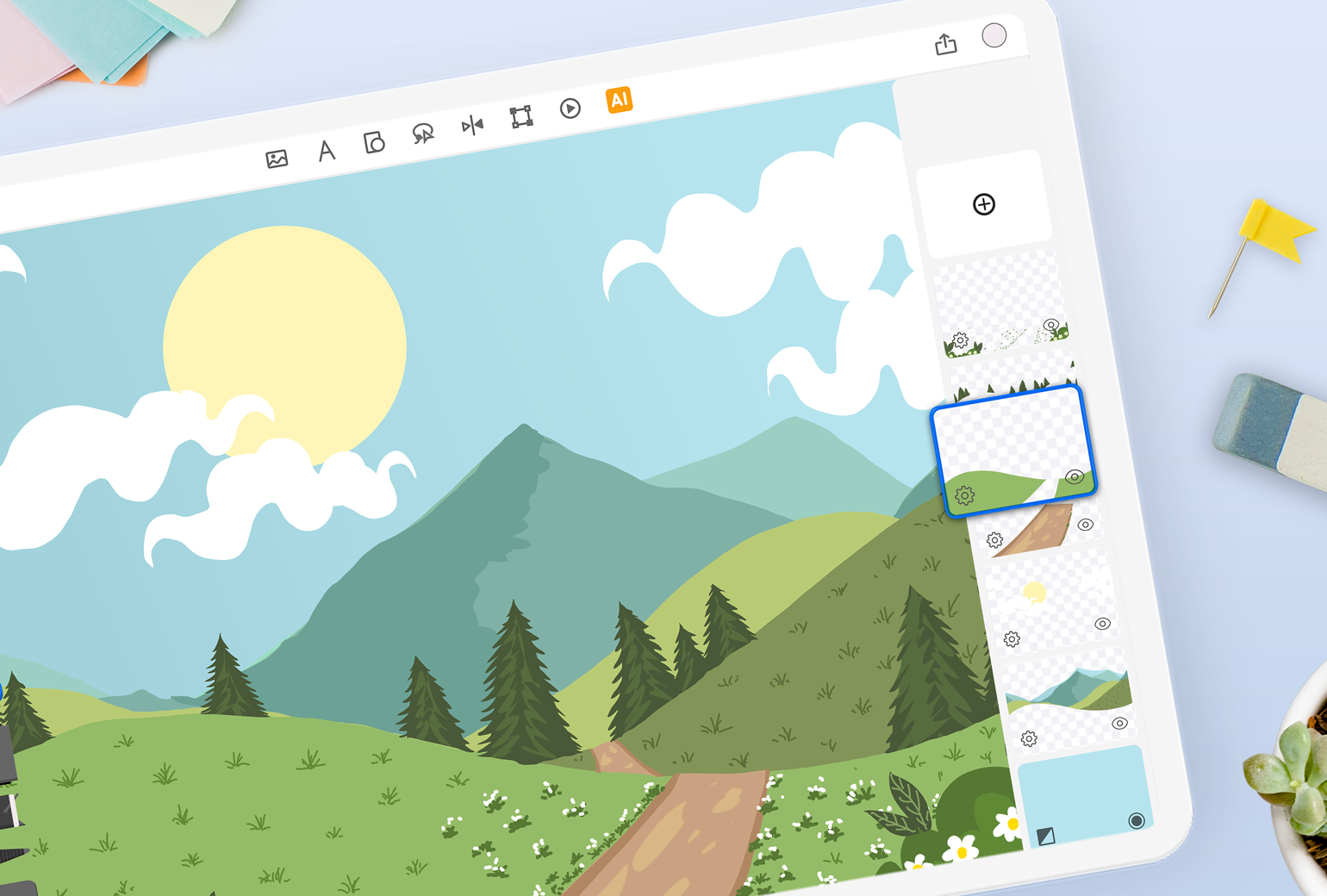
Mover una capa le permitirá posicionar su contenido delante o detrás del contenido de otras capas.
Para mover una capa,
Mantenga presionada una capa hasta que quede seleccionada
Sin soltar el dedo o el lápiz óptico, arrastre la capa hasta donde desee moverla en el panel de capas.
Suelte para colocar la capa en su nuevo lugar
Cuando se mueve una capa hacia arriba en el panel, su contenido se mostrará delante del contenido de las otras capas que se encuentran debajo de ella. Si se mueve una capa hacia abajo, su contenido se mostrará detrás del contenido de las capas que se encuentran encima de ella en el panel.
Configuración de capas
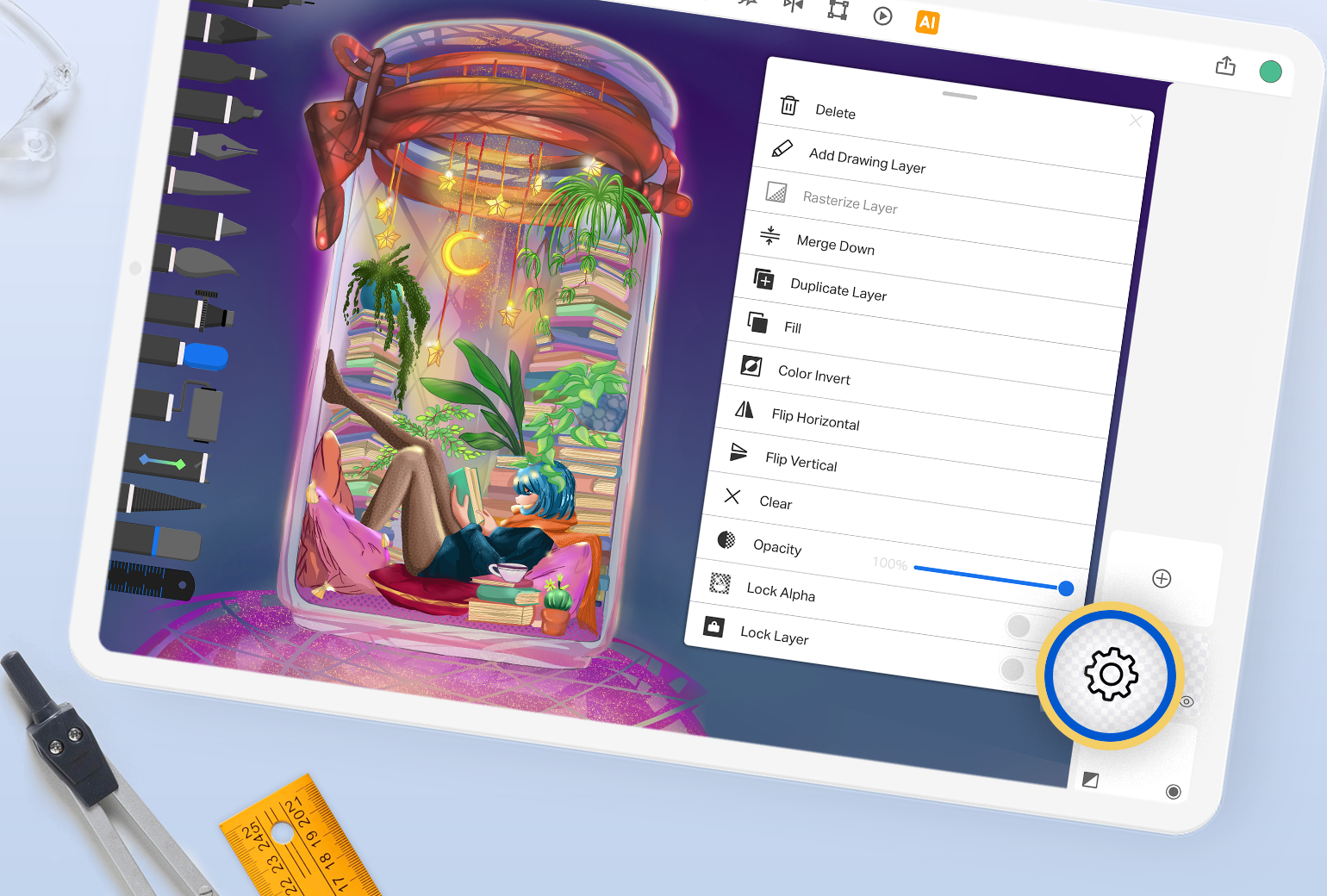
La configuración de capa le brinda opciones y funciones adicionales que le ayudarán a editar el contenido de cada capa individual.
Para abrir el menú Configuración de capa para una capa individual,
Toque para seleccionar la capa que desea editar
Seleccione el ícono de Configuración en la esquina inferior izquierda de esa capa.
Luego podrás elegir lo que deseas hacer desde el menú Configuración que aparece con las siguientes opciones:
Eliminar : para eliminar la capa actual. Si solo tiene una capa de dibujo abierta, no podrá eliminarla.
Agregar capa de dibujo : para agregar una nueva capa de dibujo
Rasterizar capa : para convertir una capa de texto o imagen en una capa de dibujo. Esto le permitirá dibujar directamente sobre la imagen o el texto.
Fusionar hacia abajo : para combinar la capa actual con la que está debajo.
Capa duplicada : para crear una copia exacta de la capa seleccionada
Rellenar : para rellenar una capa entera con el color seleccionado actualmente
Invertir color : para invertir todos los colores utilizados en una capa a sus colores opuestos
Voltear horizontalmente : para invertir el contenido de una capa horizontalmente
Voltear verticalmente : para invertir el contenido de una capa verticalmente
Borrar : borra todo el contenido de una capa.
Opacidad : para ajustar la transparencia de una capa.
Bloquear alfa : bloquea el contenido de una capa para que solo puedas colorear y dibujar dentro o sobre este contenido.
Bloquear capa : bloquea la capa para que su contenido no se pueda cambiar ni editar.


