


Editor de fotos
A veces, tus fotos favoritas necesitan los retoques adecuados para que cobren vida. Y, ya sea que quieras conservar tus mejores recuerdos fotográficos o crear ediciones y gráficos divertidos, un buen conjunto de herramientas de edición es imprescindible.
¡Por eso, Drawing Desk incluye su propio rincón de edición de fotografías, Photo Desk, donde puedes importar fotografías y realizar los mejores cambios en tus fotografías con facilidad!
A continuación te mostramos un vistazo a lo que te espera en Photo Desk...
Pinceles vivos
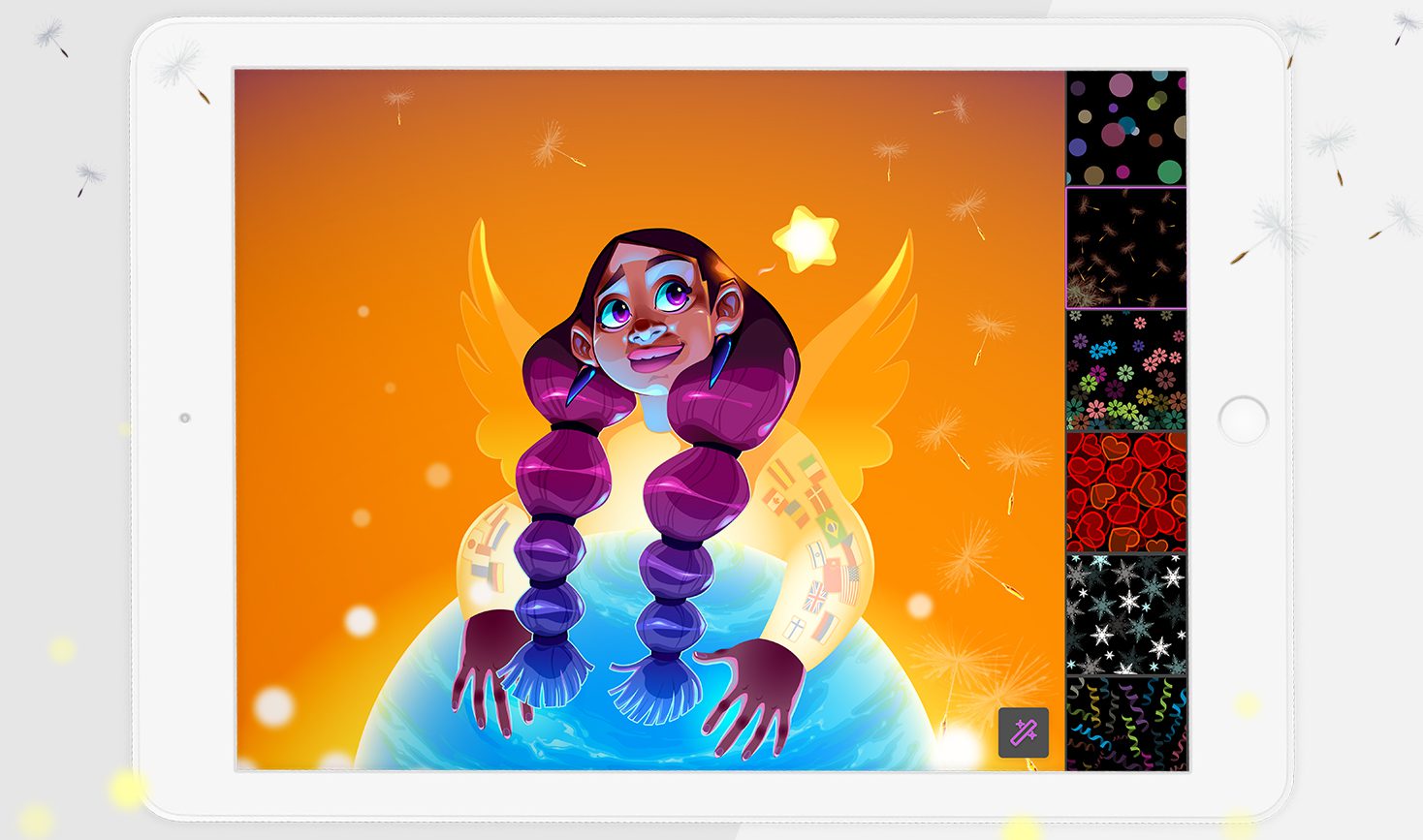
Son perfectos para editar fotografías, ya que te ofrecen divertidos patrones y efectos visuales para darle vida a tus fotos. Puedes desplazarte y elegir entre un total de 20 patrones y efectos diferentes de pinceles interactivos de Photo Desk. Para usar el pincel interactivo,
- Haga clic en el ícono del corazón en el panel de herramientas del lado izquierdo
- Seleccione un efecto/patrón de Pincel vivo de la lista que aparece en el lado derecho
- Toque o arrastre sobre su foto para aplicar el efecto en vivo seleccionado
NOTA: Puede deshacer los efectos de Pincel vivo más recientes haciendo clic en el ícono de Pincel vivo de la izquierda y luego seleccionando el ícono Deshacer presente en el menú emergente.
Pinceles mágicos
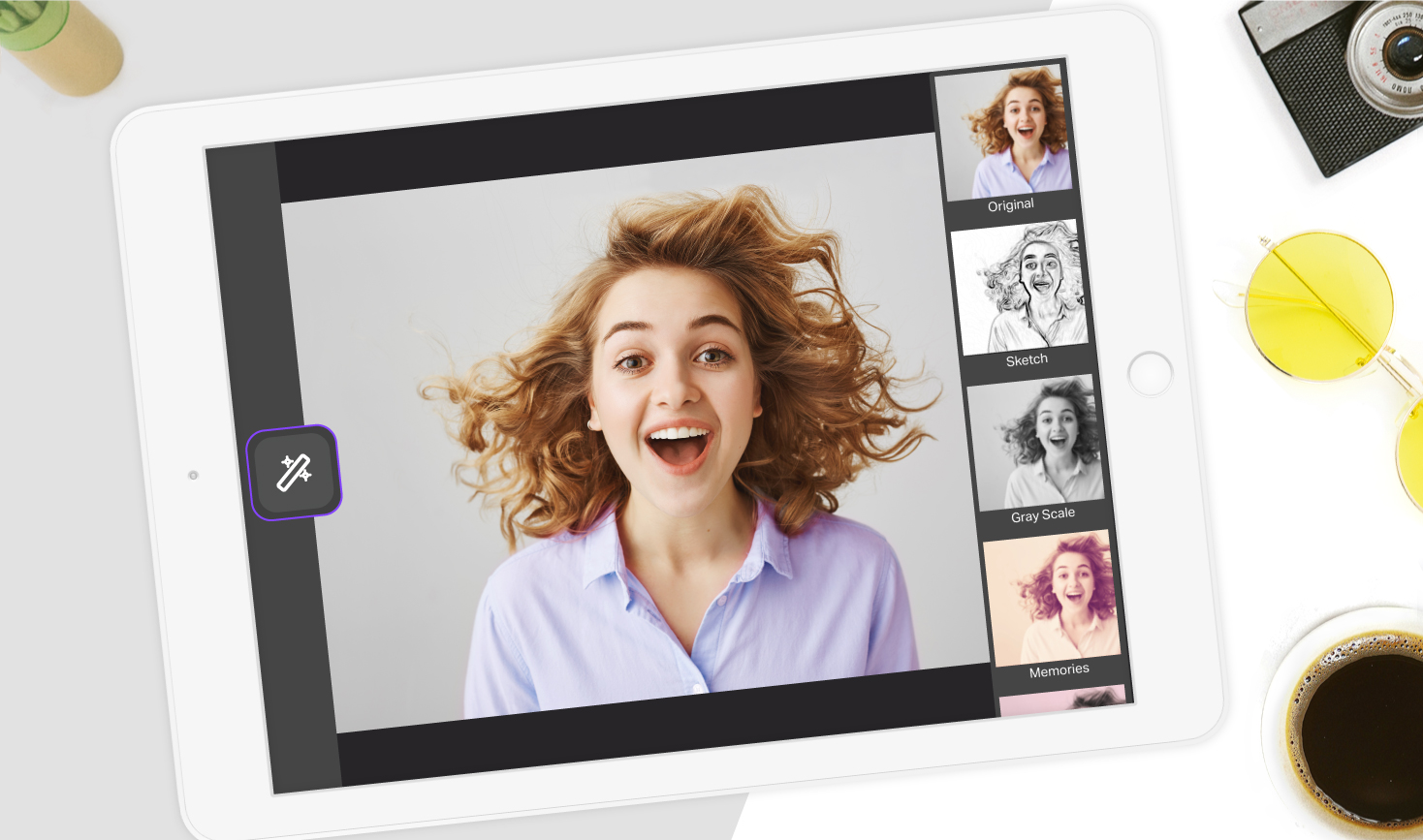
Puedes usar este pincel para aplicar una variedad de filtros y mejorar la edición de tus fotos de la manera correcta. Hay un total de 21 filtros entre los que puedes elegir en Photo Desk.
- Seleccione el icono del Pincel mágico en el panel de herramientas del lado izquierdo
- Desplácese por el menú Filtro en el lado derecho y toque para seleccionar el filtro que desee
- Luego puedes aplicar el filtro a tu foto de una de dos maneras. Puedes:
- Colorea manualmente el filtro sobre una sección seleccionada de tu foto
- Aplícalo en toda la foto a la vez. Para ello,
- Haga clic en el icono del Pincel mágico
- Seleccione el icono Rellenar cubo en el menú emergente que aparece
NOTA: El menú emergente del Pincel mágico también incluye,
- Botones Deshacer y Rehacer
- Un control deslizante para ajustar el tamaño del Pincel mágico al aplicar efectos de filtro manualmente
Marcos de fotos
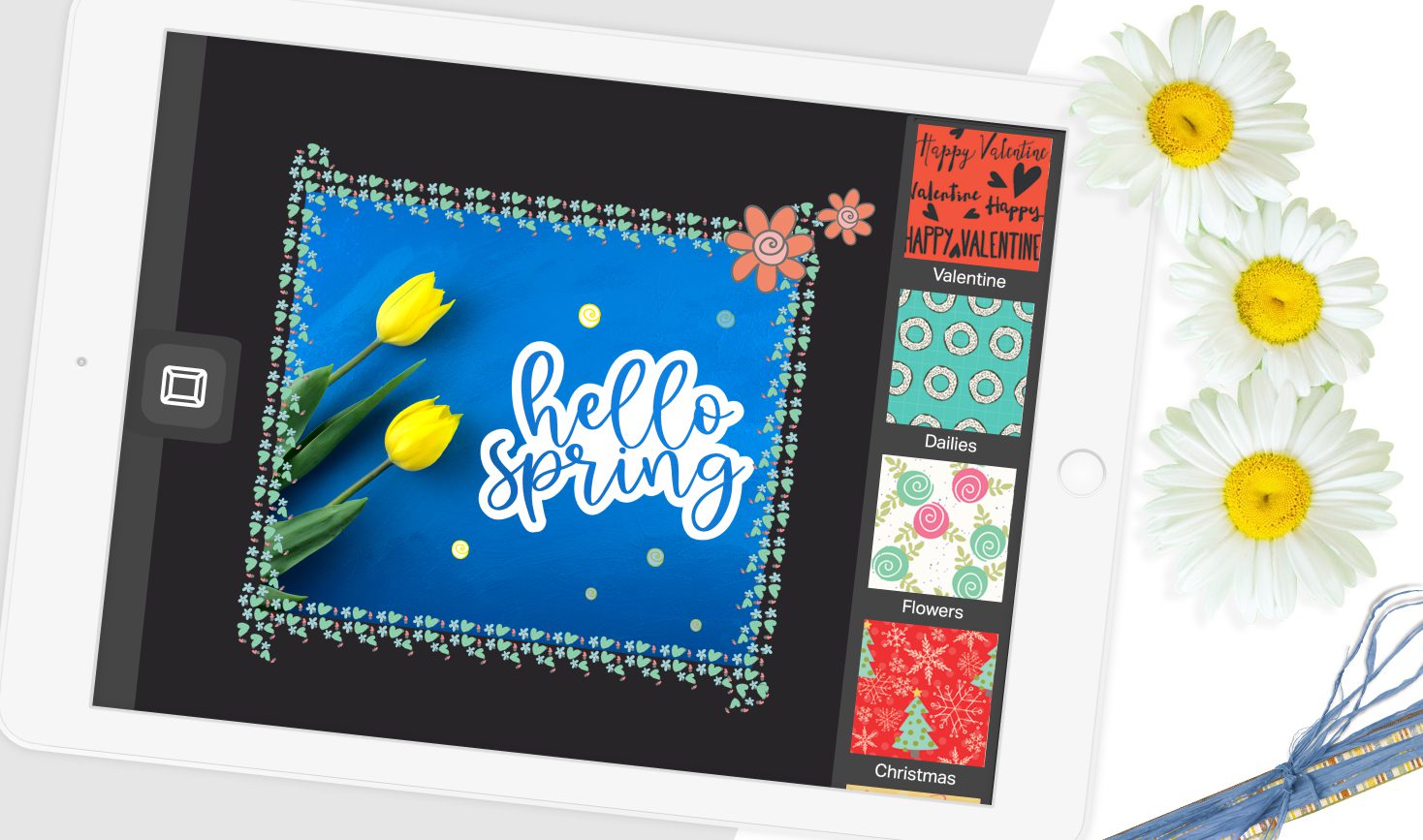
Photo Desk cuenta con una variedad de marcos y bordes para fotos que puedes elegir para decorar tus fotos favoritas. Puedes elegir entre cinco conjuntos de marcos con diferentes temas.
- Toque el ícono del marco en el panel lateral izquierdo
- Elija un tema en la parte superior de la ventana Marcos de fotos
- Toque para aplicar el marco que desea aplicar a la foto.
Capas
Puede utilizar la función de capas para cambiar las capas de sus fotos y hacer que la edición de las mismas sea más sencilla y fluida. En Photo Desk, tendrá tres tipos de capas de fotos con las que trabajar.
- Capa de pincel: para dibujar sobre tu foto con distintos pinceles y herramientas de dibujo
- Capa de texto: para incluir texto en tu foto
- Capa de pegatinas: para agregar pegatinas a tu foto
Para cambiar el orden de una o más capas,
- Haga clic en el ícono Capas del panel de herramientas del lado izquierdo
- Mantenga presionada una capa, luego arrástrela hacia arriba o hacia abajo hasta donde desee colocarla.
Menú de pinceles para escritorio fotográfico
Esto te resultará útil cuando necesites dibujar sobre tu foto manualmente. Las siguientes herramientas están disponibles en el menú Pincel de Photo Desk y están a tu alcance para editar fotos: lápiz, bolígrafo, resaltador, resaltador angular, pincel neón y borrador.
Para utilizar el menú Pincel,
- Haga clic en el icono de la herramienta Pincel en el menú del lado izquierdo.
- Seleccione una de las herramientas mencionadas anteriormente
- Comienza a dibujar sobre tu foto
NOTA: Las funciones Deshacer y Rehacer también están disponibles al final del menú Pincel. El botón X disponible en el menú se puede utilizar para borrar todas las pinceladas que haya realizado en su foto.
Agregar texto a las fotos
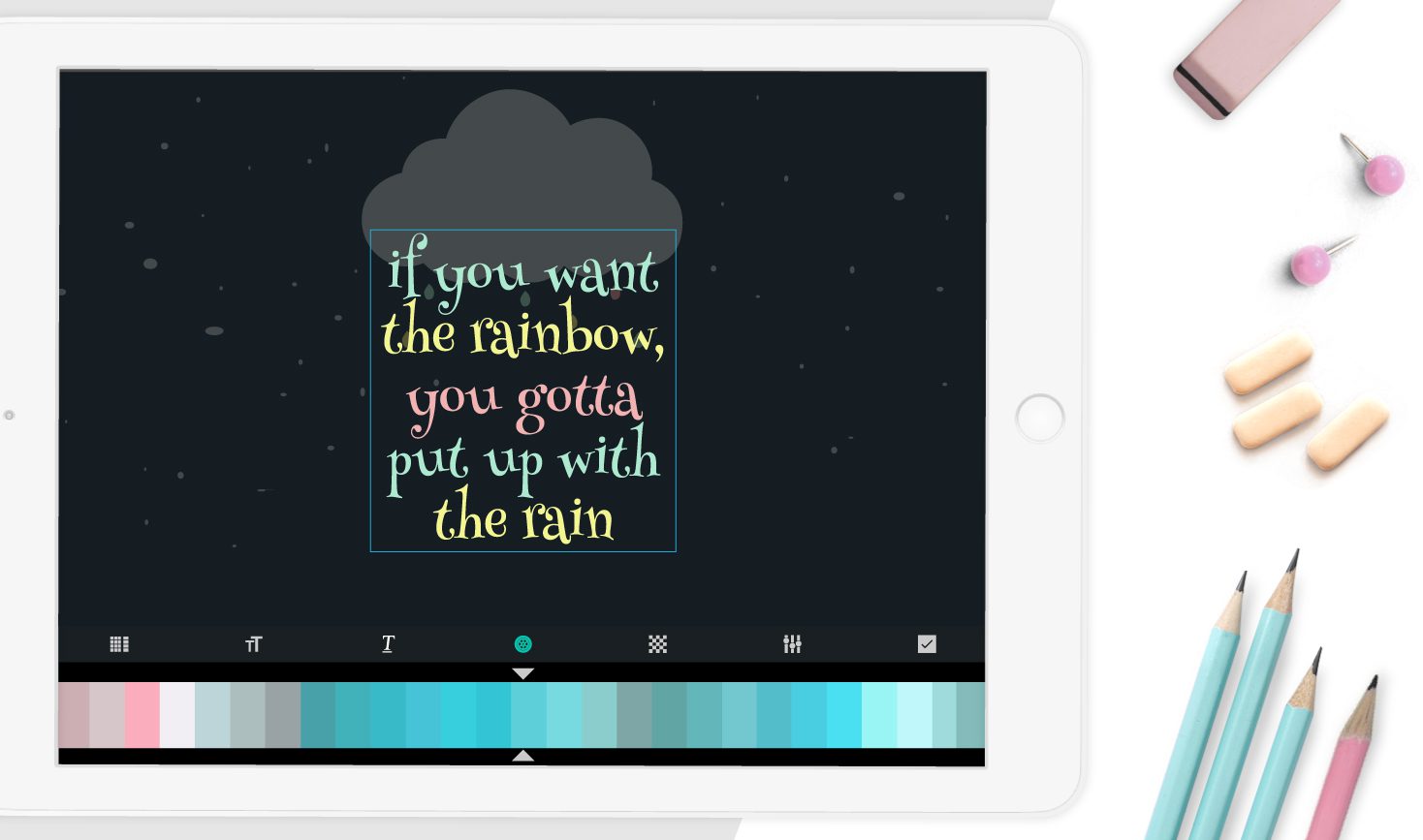
Agregar texto a las fotos es un requisito común en la edición de fotografías. La herramienta Texto de Photo Desk te ayudará a agregar texto a las fotos usando una variedad de estilos de fuente, tamaños, colores y otros efectos de texto.
Para activar la herramienta Texto, simplemente haga clic en el ícono "A" en el panel lateral izquierdo. Luego, puede usar el teclado disponible para ingresar el texto y luego usar las funciones del editor de texto para darle el formato correspondiente.
Puede obtener más información sobre el uso de la herramienta Texto aquí .
Pegatinas fotográficas para escritorio
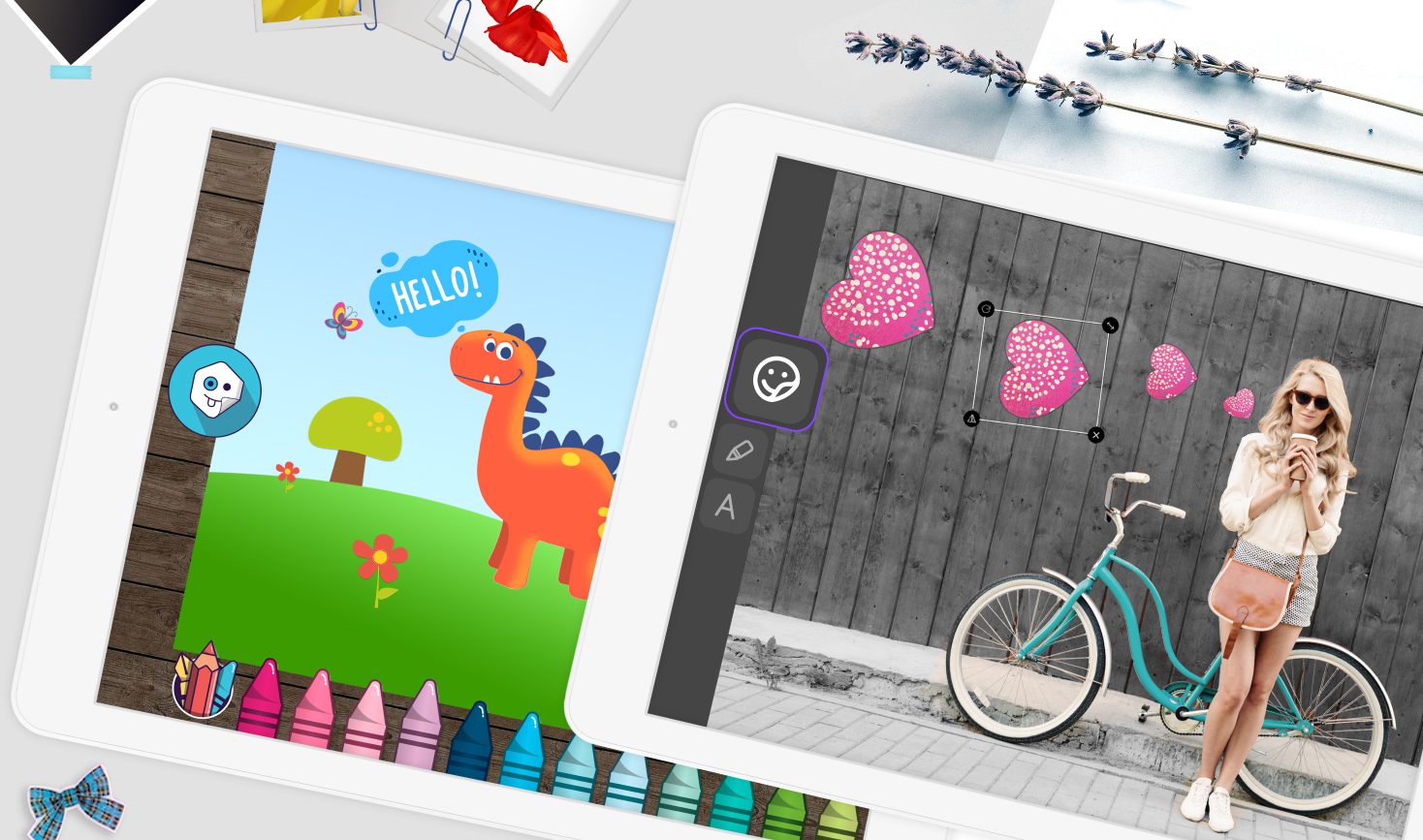
Nuestra colección de stickers es perfecta para agregar ese toque extra de vitalidad a la edición de fotos. Puedes explorar y elegir entre nuestros diversos stickers temáticos en Photo Desk, que abarcan una variedad de estilos, elementos visuales y gráficos.
- Haga clic en el ícono de Sticker en el panel izquierdo
- Seleccione un tema de calcomanía en la parte superior de la ventana de calcomanías.
- Desplázate por los stickers disponibles y toca para seleccionar y aplicar el que quieras directamente en tu foto.
- Arrastre para mover y reposicionar su calcomanía en su foto. Los controles de calcomanías disponibles se pueden usar para rotar, cambiar el tamaño y voltear verticalmente su calcomanía.
Puedes editar y reposicionar tu sticker en cualquier momento. Pulsa sobre el sticker una vez para activar el cuadro de stickers y los controles.
Además, también tienes la opción de cambiar el color de tus stickers una vez que agregas stickers a la foto .
- Toca una vez tu calcomanía para activar el cuadro de calcomanías y los controles.
- Haga clic en el ícono Rellenar cubo debajo de su foto para abrir la ventana del selector de color
- Selecciona y ajusta los colores que deseas agregar a las pegatinas de la foto.
¡Con todas estas funciones disponibles, Photo Desk es definitivamente el lugar ideal para una edición de fotografías sencilla y fluida en Drawing Desk!
¿Doodler es más tu estilo? Descubre lo que Doodle Desk tiene para ofrecerte aquí .


