


Estilo de texto
Trabajar con texto y fuentes no se trata solo de encontrar las palabras adecuadas para tu arte...
¡También es importante darle a tus palabras el estilo y el sabor adecuados que harán que tu arte resalte!
Afortunadamente para usted, Drawing Desk le ofrece un conjunto completo de funciones de texto y caligrafía, en Sketch Desk , Doodle Desk y Photo Desk .
Dar estilo y formato a su texto
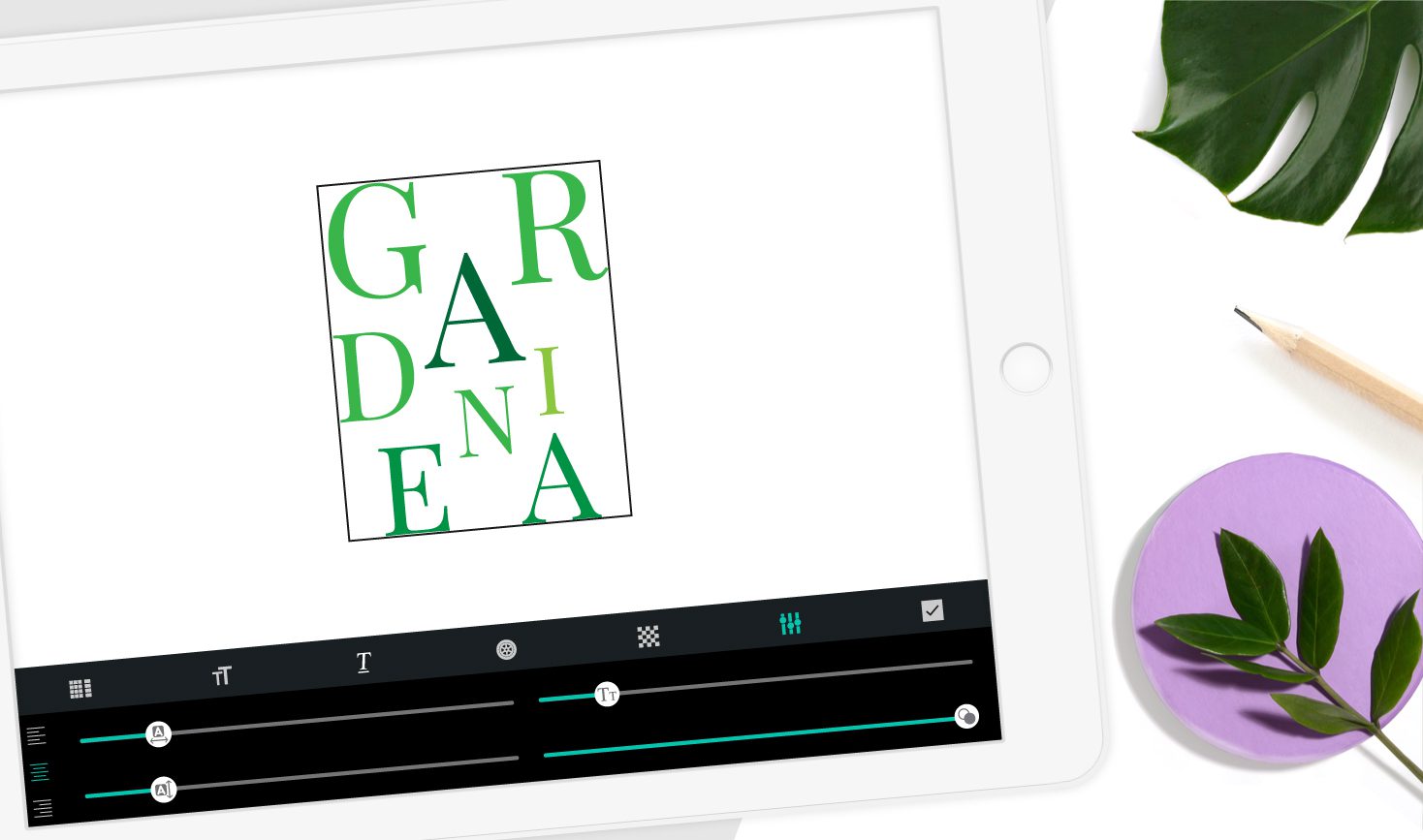
Para abrir el panel del editor de texto,
- Haz clic en el ícono de Texto (A) sobre el lienzo en Sketch Desk. En Photo Desk, el ícono de Fuente estará en la barra de herramientas izquierda. En Doodle Desk, tendrás que abrir una nueva Capa de texto para activar la herramienta de texto, a menos que tengas un generador de fuentes.
- Utilice el teclado para escribir lo que desea decir.
- Utilice las funciones proporcionadas para formatear y darle estilo a sus palabras.
Puede seleccionar cualquiera de los íconos que aparecen sobre el teclado para personalizar su texto…
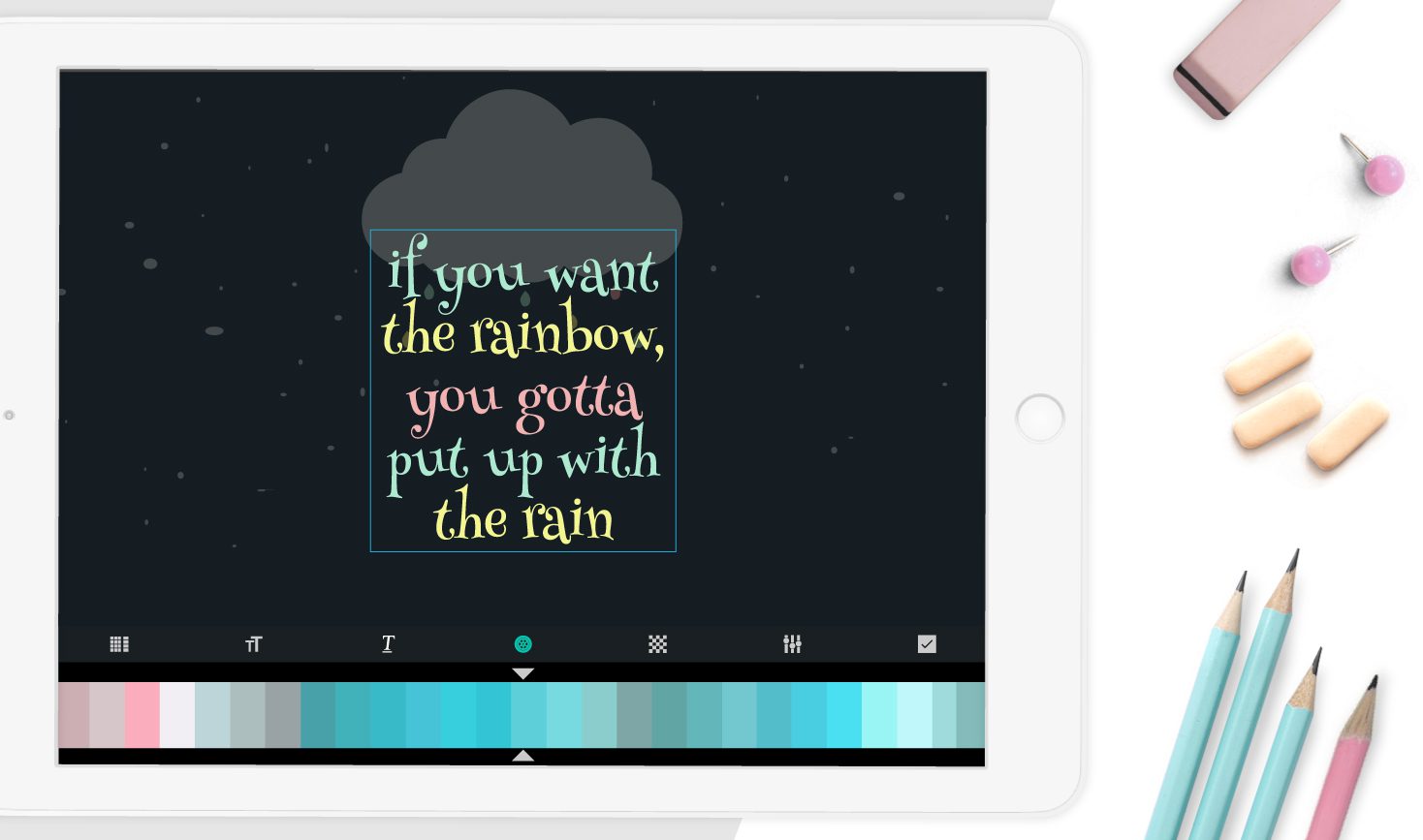
Estilos de fuente: para seleccionar un estilo de fuente, haga clic en el segundo ícono y desplácese por las opciones disponibles. Para importar nuevas fuentes, haga clic en el ícono + en la esquina inferior derecha.
Negrita y cursiva: seleccione el tercer ícono para ver una lista de opciones de negrita y cursiva. Tenga en cuenta que las opciones disponibles variarán según el estilo de fuente que elija.
Colores y patrones de fuente: haga clic en el cuarto ícono para elegir un color de fuente. Seleccione el quinto ícono para elegir entre una variedad de colores con patrones y texturas.
Ajustes de escala: seleccione el sexto ícono para ajustar el ancho, la altura, el tamaño y la opacidad de su fuente.
Cómo agregar palabras a tu lienzo
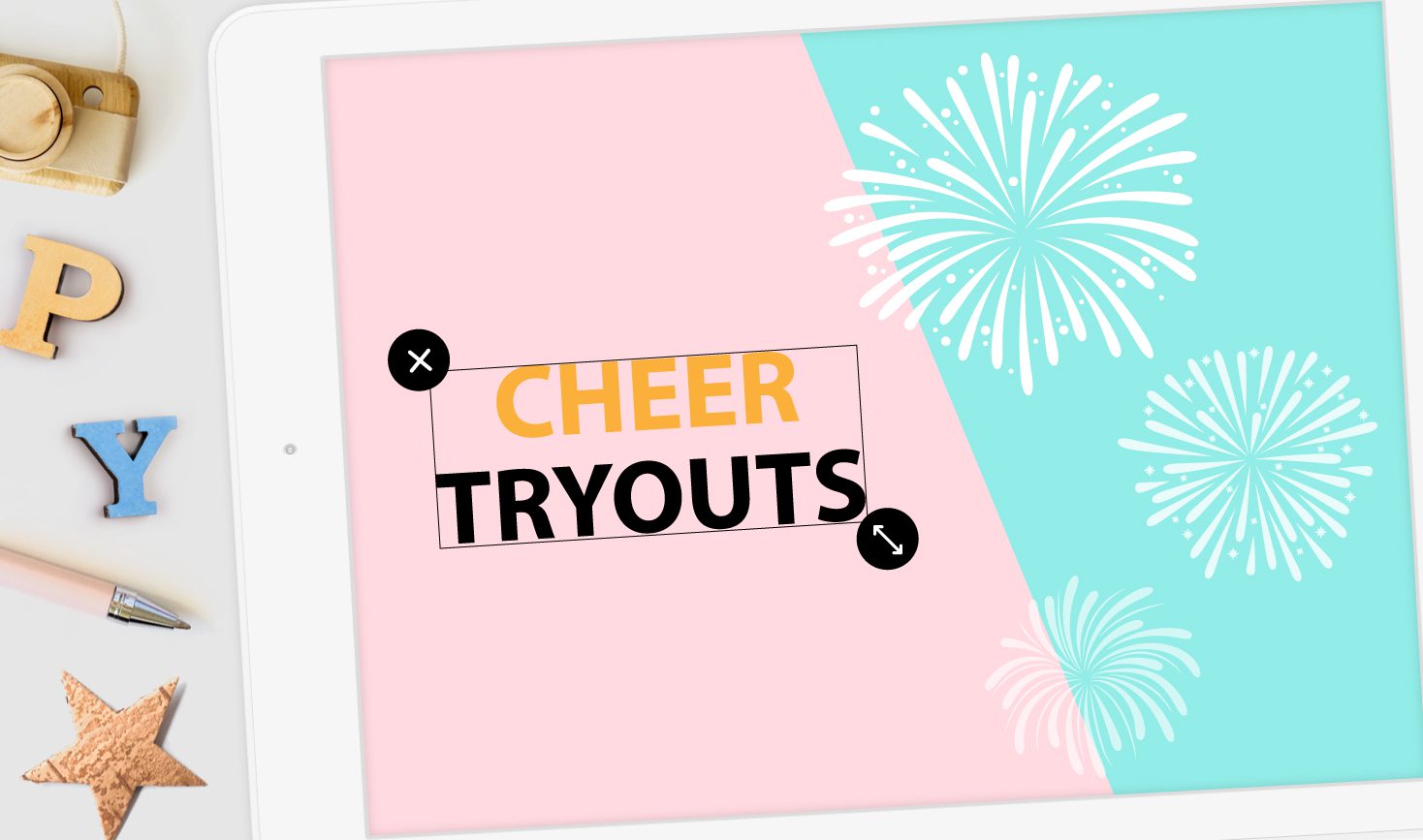
Agrega tus palabras y letras haciendo clic en el ícono ✔ del lado derecho. Aparecerán dentro de un cuadro de texto en tu lienzo.
Presione y arrastre el ícono de flecha en la parte inferior del cuadro de texto para cambiar el tamaño y rotar las palabras. También puede arrastrar el cuadro de texto para colocarlo en cualquier lugar del lienzo.
Una vez realizados los ajustes finales, puede hacer clic en cualquier parte del lienzo para cerrar el cuadro de texto.
Para volver a editar sus palabras y letras después de agregarlas al lienzo,
- Toque el texto una vez con dos dedos para activar el cuadro de texto.
- Vuelva a tocar el texto dos veces con un dedo para abrir el Panel del editor y editarlo.
Si desea eliminar la fuente, active el cuadro de texto y haga clic en el ícono X en la esquina superior del cuadro.
Trabajar con capas de texto

Una vez que agregue palabras a su lienzo, se creará una nueva capa de texto. Esto significa que, al realizar cambios en su fuente, primero deberá seleccionar la capa de texto correspondiente. Esto es importante cuando trabaja con varias capas.
Aquí hay otro consejo…
La posición de la capa de texto afectará cómo aparecen las palabras en el dibujo.
- Para dibujar sobre su fuente, su capa de texto debe estar debajo de su capa de dibujo.
- Si desea que sus palabras aparezcan delante de su dibujo, su capa de texto debe estar encima de su capa de dibujo.
Para aprender cómo reposicionar y realizar cambios adicionales en su capa de texto, consulte nuestra página Capas aquí.
La herramienta Texto y caligrafía de Drawing Desk te da la libertad de estilizar y personalizar tus palabras usando cualquier combinación de funciones. ¡Es tu mejor oportunidad de agregar el estilo de fuente adecuado a cualquier obra de arte!


