


Cómo hacer capas
Las capas pueden resultar muy útiles para crear un gran arte digital. Te ayudan a planificar cada sección de tu dibujo por separado. De esta manera, las capas se suelen utilizar para editar y perfeccionar cada elemento de tu obra de arte con gran detalle.
La última versión de Drawing Desk le ofrece funciones de capas nuevas y mejoradas para ayudarle a crear dibujos perfectamente detallados.
La aplicación Drawing Desk te permite trabajar con capas en Sketch Desk , Doodle Desk y Photo Desk.
Uso de capas en Sketch Desk y Doodle Desk
El icono de Capas se encuentra en la esquina inferior derecha del lienzo, tanto en Sketch Desk como en Doodle Desk. Puedes hacer clic en este icono para comenzar a trabajar con capas.
Agregar una nueva capa
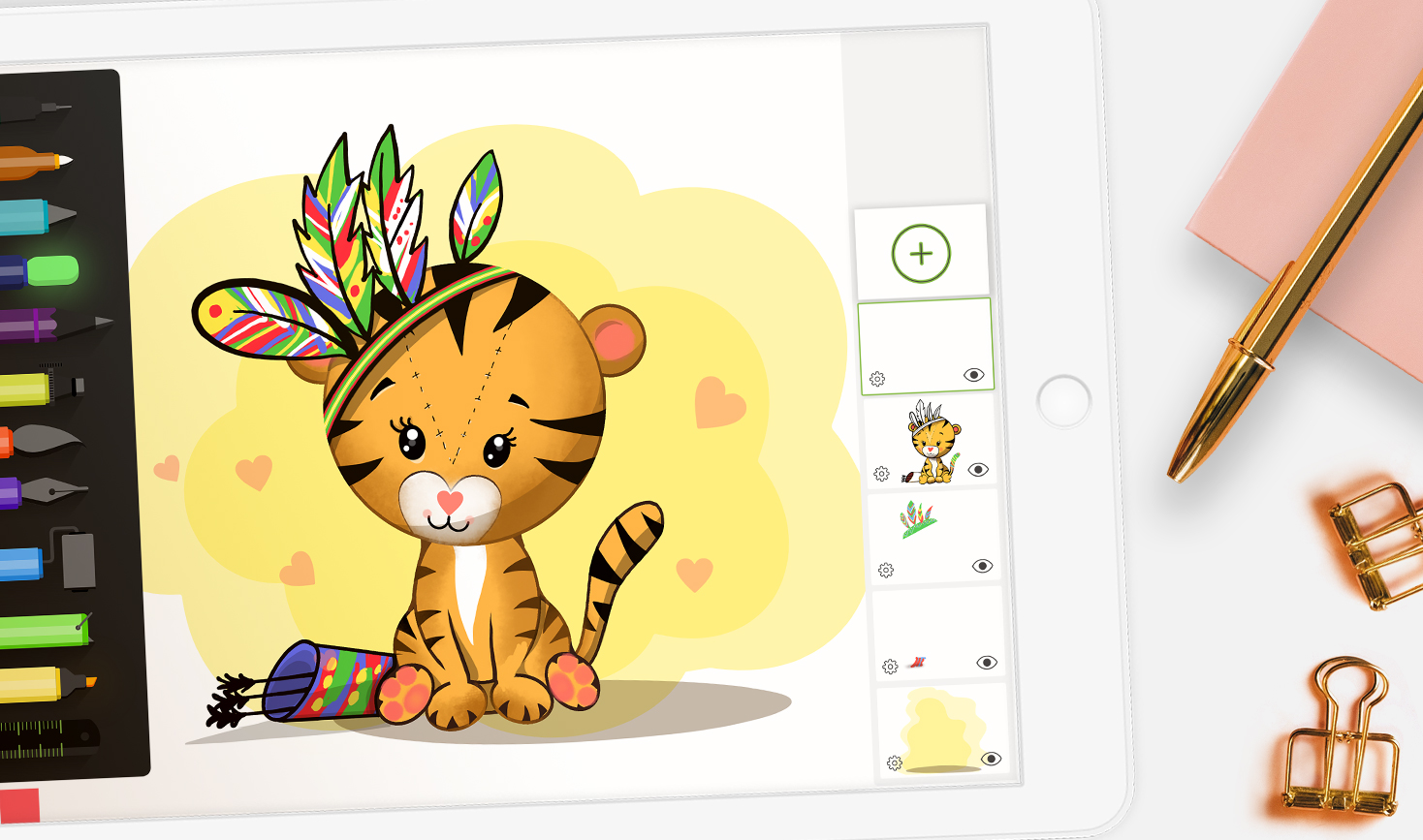
- Haga clic en el icono de Capa
- Después de que se abra el panel de capas, haga clic en el signo +
- Seleccione el tipo de capa que desea agregar de la lista proporcionada.
Hay tres tipos de capas que puedes agregar:
- Capas de dibujo: para dibujar con las herramientas de dibujo proporcionadas en la barra de herramientas del lado izquierdo, plantillas de formas y herramientas de simetría
- Capas de texto: para agregar texto escrito usando la herramienta Texto de la aplicación
- Capa de imagen: para agregar y formatear imágenes importadas en su lienzo.
Doodle Desk te ofrece una capa de stickers adicional para trabajar con las funciones de stickers exclusivamente en Doodle Desk.
Usando capas
Para comenzar a trabajar en una capa, toque la capa específica que desea utilizar. La capa seleccionada se resaltará con un borde azul.
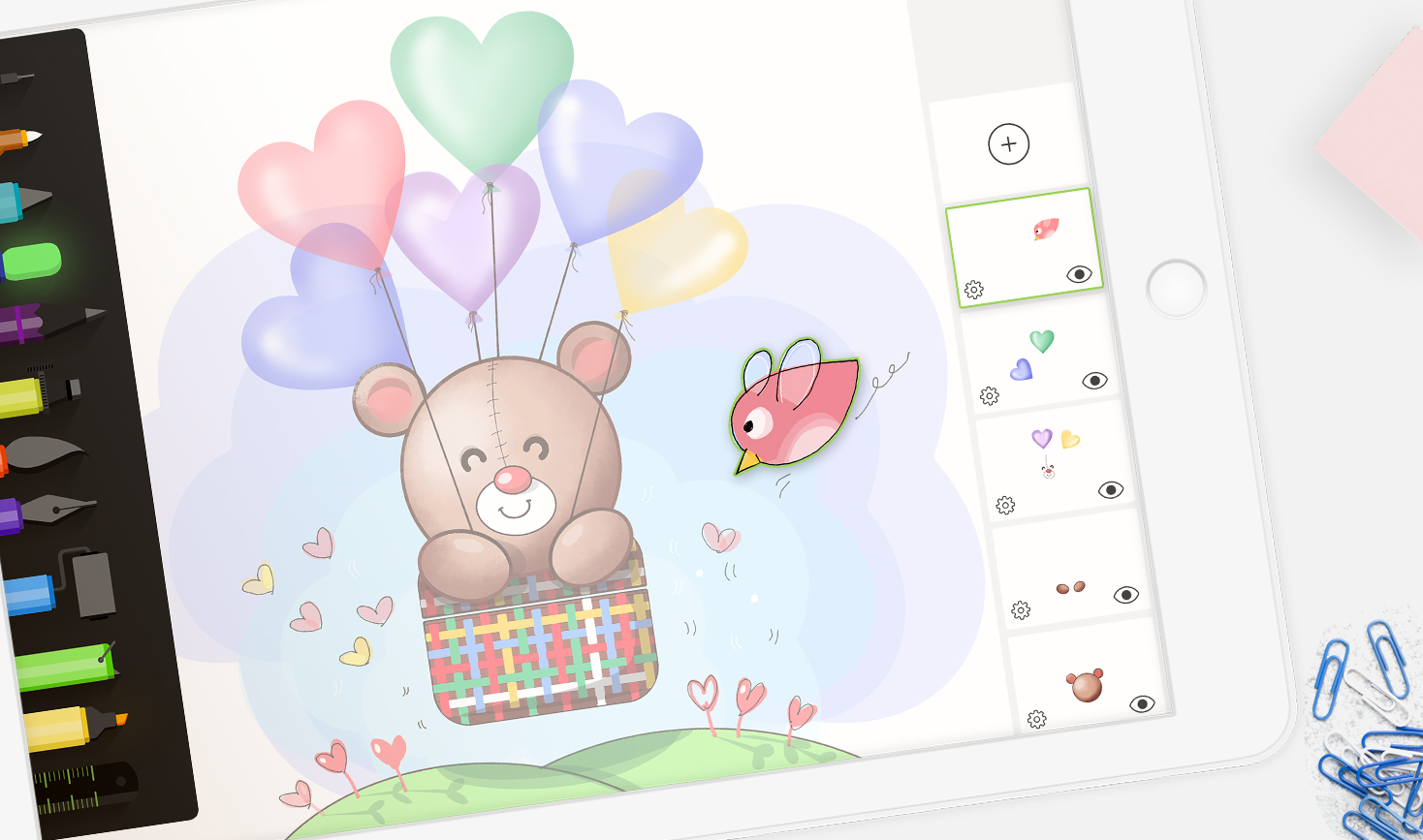
Después de seleccionar una capa, puede agregar nuevos elementos o realizar cambios en su dibujo según el tipo de capa que haya seleccionado.
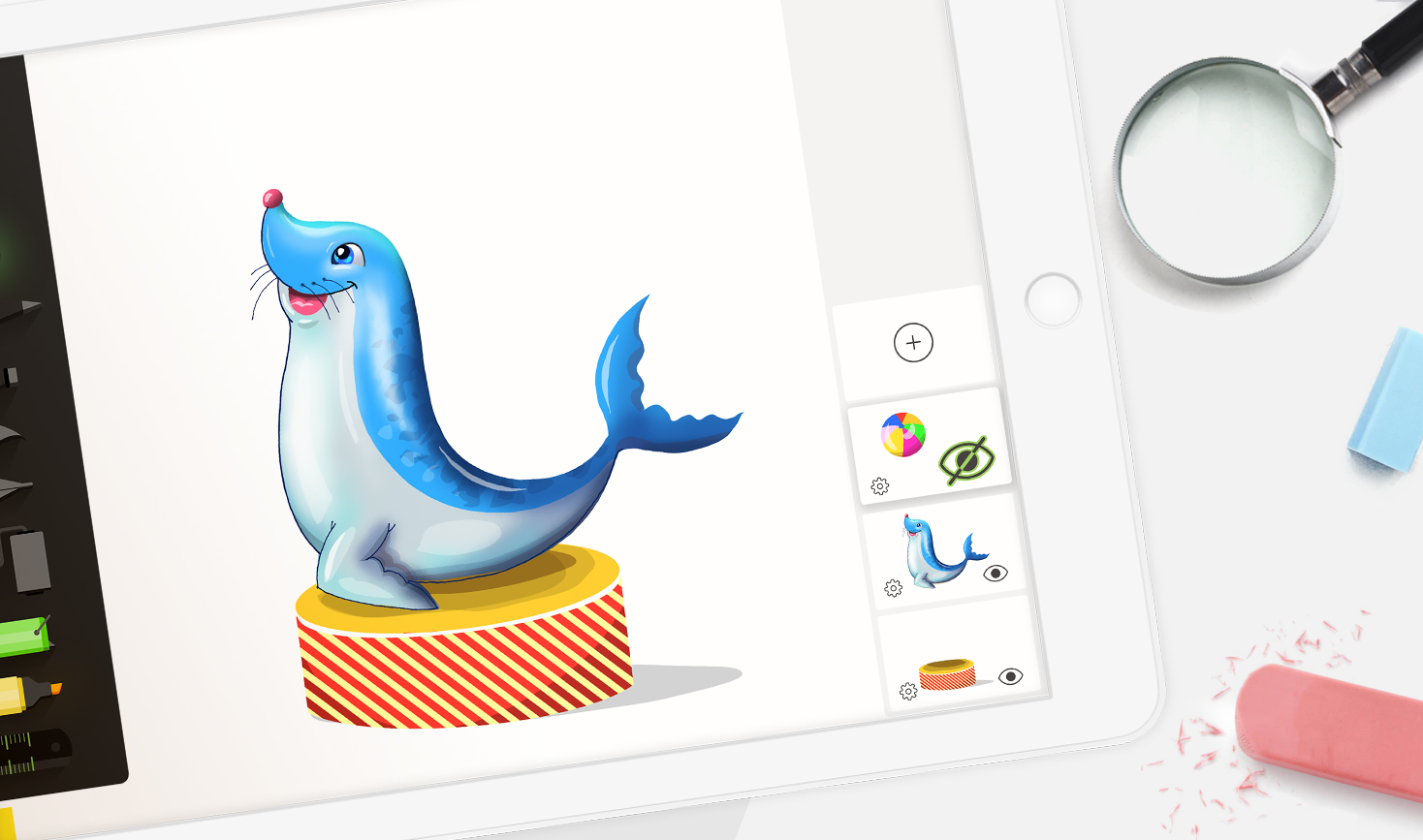
Además de esto, también puedes ocultar capas y su contenido del lienzo. Para ello, haz clic en el icono con forma de ojo que se encuentra en la esquina inferior derecha de la capa que deseas ocultar. Si deseas que vuelva a aparecer el contenido de una capa oculta, haz clic en el mismo icono con forma de ojo.
Cambio de capas
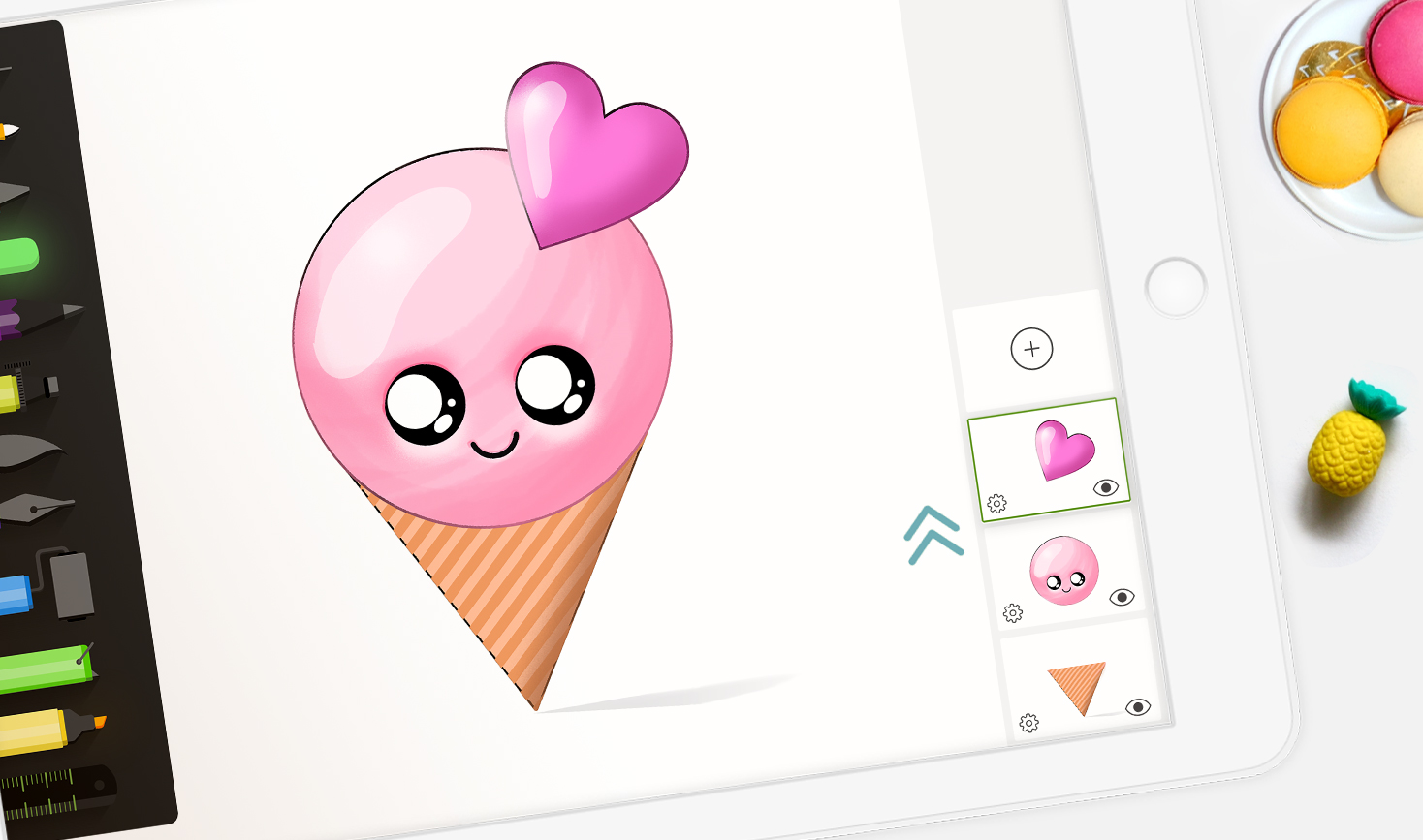
Para cambiar el orden de las capas en el panel de capas,
- Mantenga presionada la capa que desea mover
- Arrastre la capa hacia arriba o hacia abajo sobre las otras capas hasta donde desee colocarla.
El orden de las capas afectará la forma en que se realizan los cambios en el dibujo. Por eso es importante tener en cuenta la posición de cada capa al dibujar y editar.
Ajustes
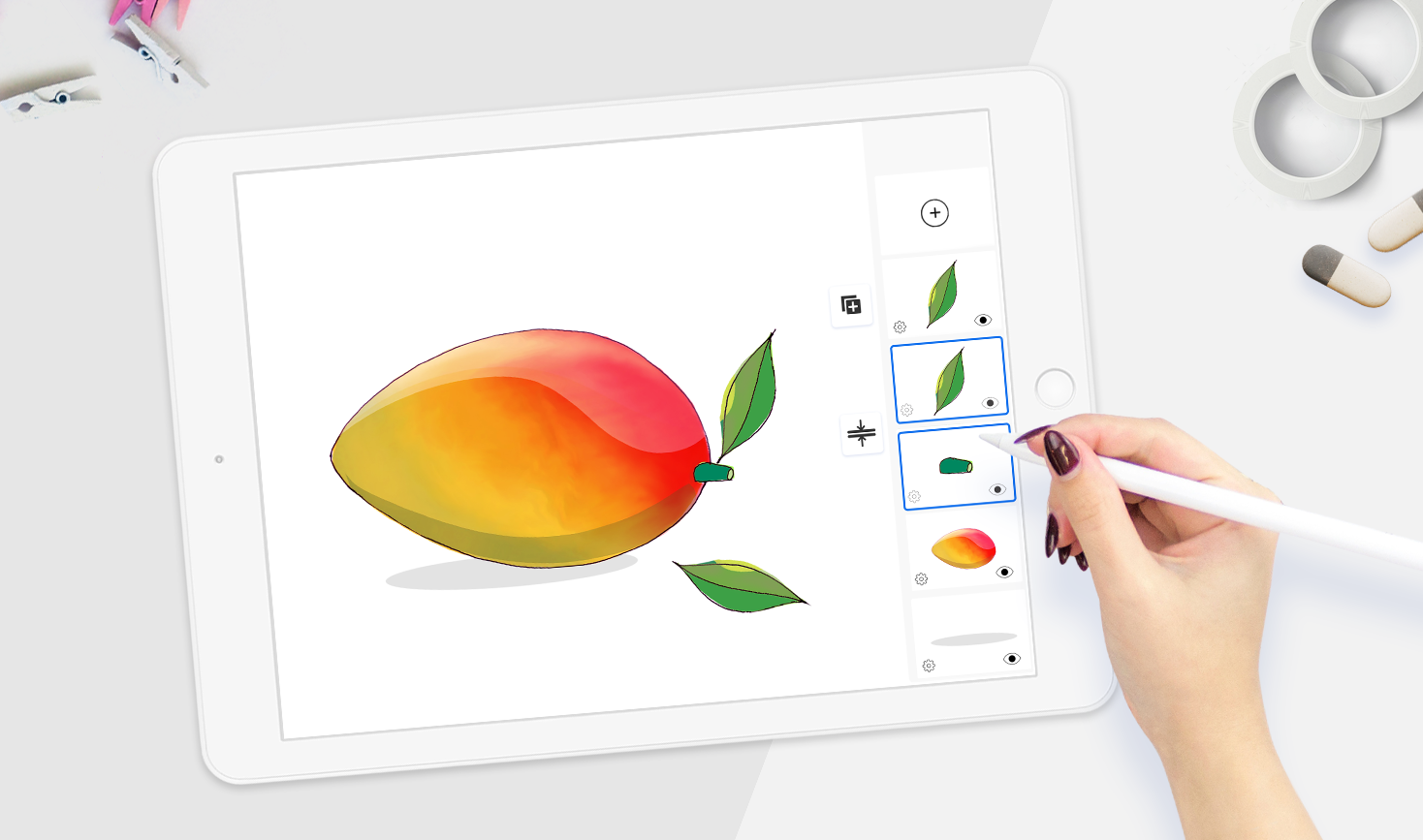
La configuración de capas ofrece más funciones y opciones para editar capas y su contenido. Para abrir la configuración de capas,
- Haga clic en el icono de Capa en la parte inferior
- Haga clic en el ícono de Configuración en la esquina inferior izquierda de la capa que desea editar
- Seleccione la función que desea utilizar de la lista de Configuración que aparece
El menú Configuración de capas ofrece varias funciones. Nuestras funciones más recientes incluyen Rasterizar, Fusionar y Duplicar capas, sobre las que puede obtener más información aquí .
Otras características clave de la configuración de capas incluyen:
- Rellenar e invertir color
- Giro horizontal y vertical
- Ajuste de opacidad
- Borrar o eliminar capas
- Bloqueo alfa y bloqueo de capas
Puede obtener más información sobre cada una de estas características aquí .
Uso de capas en Photo Desk
Photo Desk te ofrece 3 tipos de capas con las que trabajar:
- Una capa de pincel: para trabajar con las herramientas de dibujo disponibles
- Capa de texto: para agregar texto escrito usando la herramienta Texto de la aplicación
- Capa de pegatinas: para agregar pegatinas disponibles en Photo Desk.
El ícono de Capa está disponible en el menú del lado izquierdo: es el cuarto ícono desde arriba.
Al igual que con Sketch Desk y Doodle Desk, puedes cambiar el orden de las capas en Photo Desk…
- Simplemente presione y mantenga presionada la capa que desea mover
- Arrastre la capa a la posición donde desea colocarla.
¡Con todas las funciones de capas anteriores disponibles a tu alcance, podrás crear obras de arte con detalles asombrosos!
Para obtener más ideas sobre cómo puedes utilizar las capas de forma creativa, consulta nuestro canal de YouTube aquí .
Si aún no tienes Drawing Desk, descárgalo aquí .


